 EditClaws
画面をコンテンツに
共有する画面やウィンドウを選び、必要な手順を記録します。
アプリの使い方や作業の流れを録画しましょう。録画から不要な時間を削り、字幕や案内要素を加えられます。
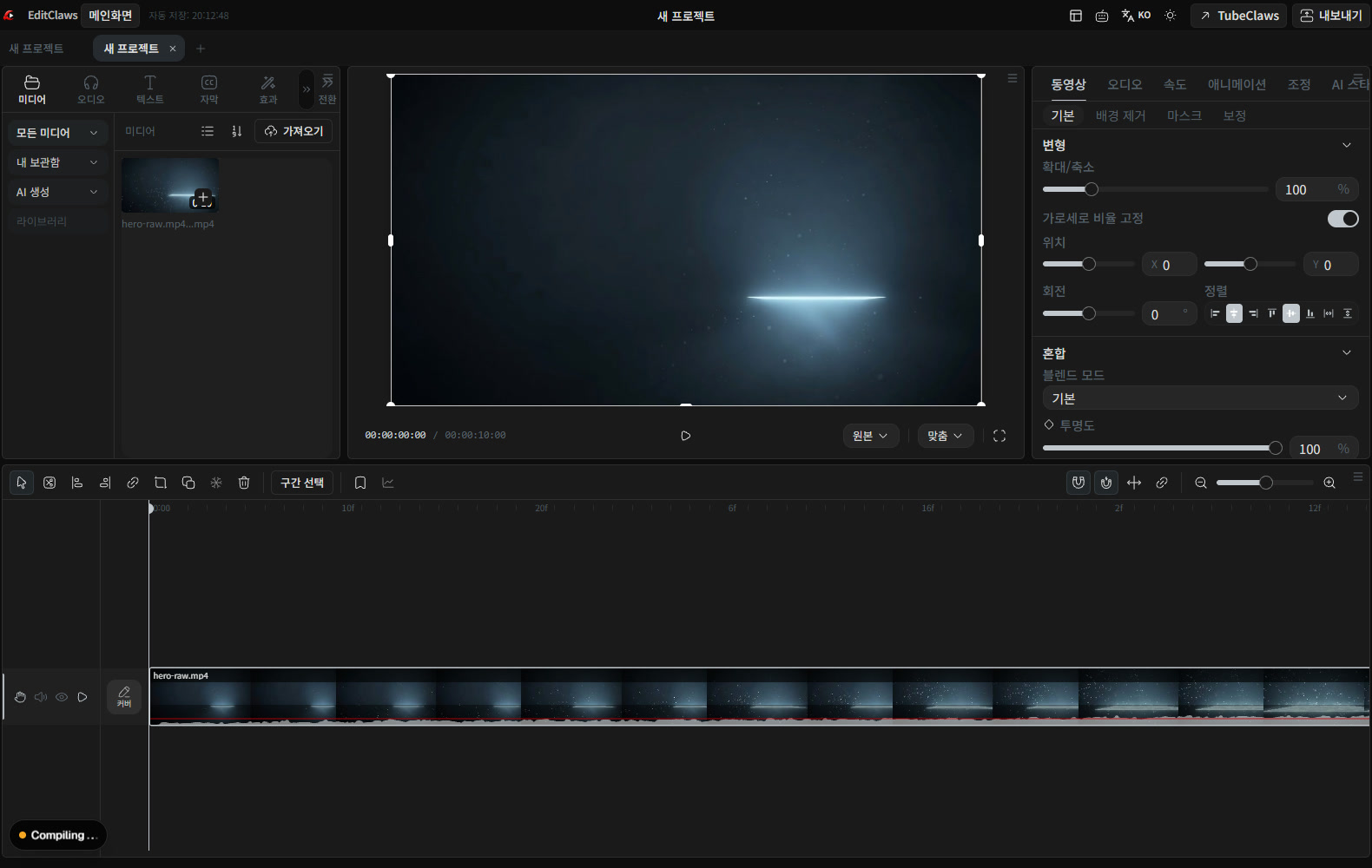
共有する画面やウィンドウを選び、必要な手順を記録します。
撮影した画面を取り込み、不要な待ち時間を取り除きます。
字幕、ズーム、グラフィックを加え、視聴者が内容を追いやすくします。

説明するウィンドウを開き、画面に不要な通知や個人情報がないか確認しましょう。短いテスト録画で文字サイズと音声が十分に伝わるかチェックします。

ファイルが開くまでの待ち時間や、録画後のミスした区間はカットできます。重要な手順にテキストやグラフィックを加え、視聴者が追いやすい構成にしましょう。
各ステップをクリックして編集の順序を確認してください。実際の作業はWindows用EditClawsアプリで行います。
共有する画面やウィンドウを選び、必要な手順を記録します。
撮影した画面を取り込み、不要な待ち時間を取り除きます。
字幕、ズーム、グラフィックを加え、視聴者が内容を追いやすくします。
OS、録画方法、許可した権限によって異なります。本番の録画前に短くテストし、再生して確認してください。
画面録画はCreator以上で利用できます。画面とシステム音声の録画対応は、OSとアプリの権限によって異なります。
ダウンロードページからWindowsのインストーラーを入手してアプリをインストールしてください。アプリでプロジェクトを作成し、編集を始められます。一部の機能にはネットワーク接続、ログイン、またはAIクレジットが必要です。
アプリをインストールし、短いクリップから編集してみましょう。機能別ガイドを見ながら始められます。
アプリをダウンロード