 EditClaws
Faça da tela o conteúdo
Escolha uma tela ou janela e capture o processo que deseja compartilhar.
Grave o uso de um aplicativo e o andamento de uma tarefa. Corte o tempo desnecessário da gravação e adicione legendas e elementos de orientação.
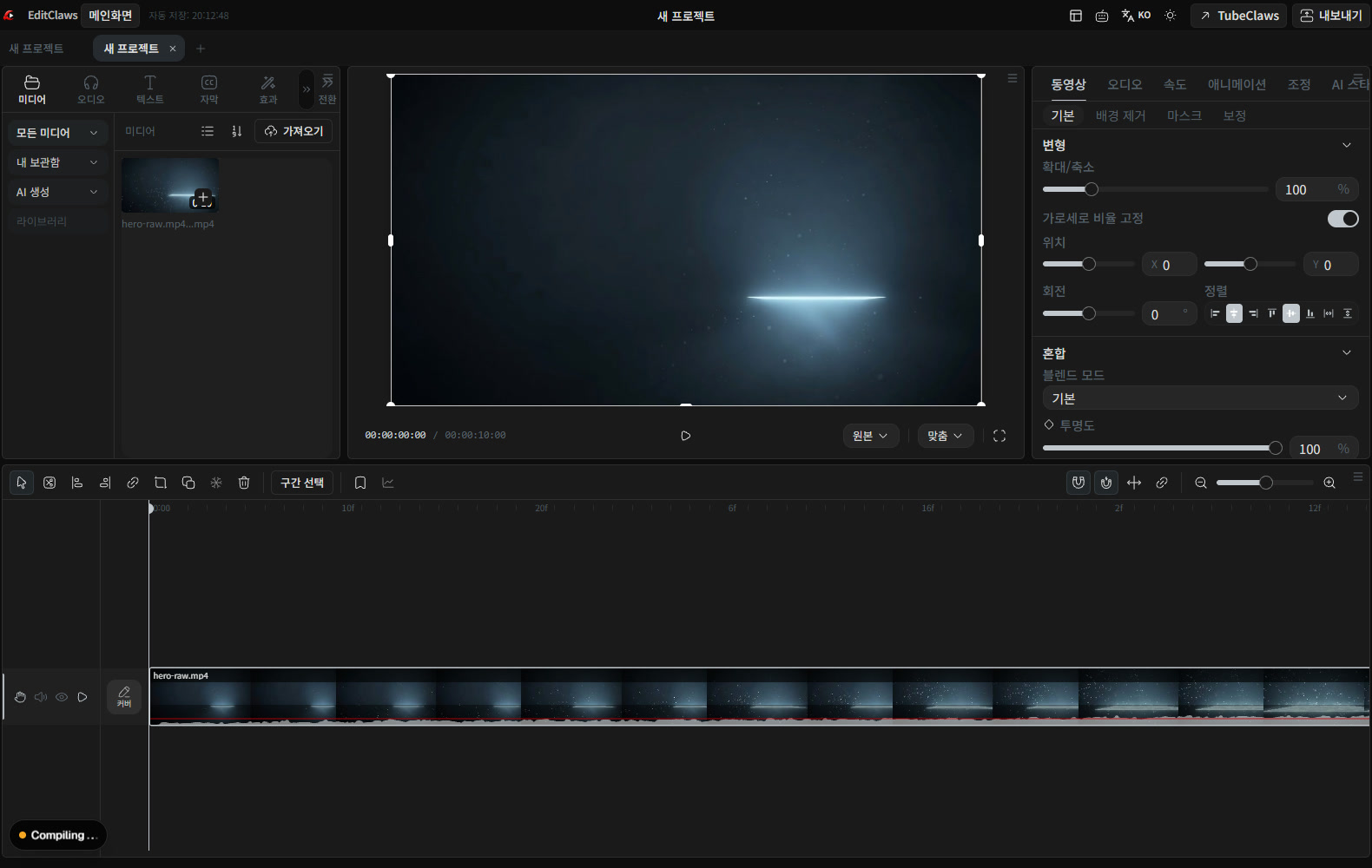
Escolha uma tela ou janela e capture o processo que deseja compartilhar.
Importe a gravação e remova os trechos de espera desnecessários.
Adicione legendas, ampliações e elementos gráficos para ajudar o público a acompanhar.

Abra a janela que vai explicar e confira se há notificações desnecessárias e informações pessoais. Faça uma gravação curta de teste para garantir que o tamanho do texto e o som estejam claros.

Depois de gravar, você pode cortar o tempo de espera para abrir arquivos e os erros. Adicione texto e elementos gráficos às etapas importantes para ajudar o público a acompanhar.
Clique em cada etapa para ver a ordem da edição. O trabalho real acontece no aplicativo EditClaws para Windows.
Escolha uma tela ou janela e capture o processo que deseja compartilhar.
Importe a gravação e remova os trechos de espera desnecessários.
Adicione legendas, ampliações e elementos gráficos para ajudar o público a acompanhar.
Depende do sistema operacional, do método de gravação e das permissões concedidas. Faça um teste curto antes da gravação principal e reproduza para conferir.
A gravação de tela exige Creator ou superior. A captura da tela e do áudio do sistema varia conforme o sistema operacional e as permissões do aplicativo.
Baixe o instalador para Windows e instale o aplicativo. Crie um projeto no aplicativo para começar a editar. Alguns recursos exigem conexão com a internet, login ou créditos de IA.
MULTITRACK EDITING01Combine e refine vídeos, música e texto para transformar suas ideias em uma linha do tempo completa.
TRIM & SPLIT02Remova introduções arrastadas e espaços vazios e decida exatamente onde cada cena começa e termina.
 KEYFRAME ANIMATION
Defina mudanças de posição, tamanho, rotação e opacidade ao longo do tempo para criar movimentos do seu jeito.
Instale o aplicativo e comece com um clipe curto. Os guias de recursos podem ajudar nos primeiros passos.
Baixar o aplicativo