 EditClaws
まずは素早くラフカットから
素材を整理し、導入・本文・まとめをタイムラインに配置します。

素材を整理し、導入・本文・まとめをタイムラインに配置します。
重要な文に字幕とグラフィックを加え、会話の下に流れる音楽の音量を調整します。
タイトルと色の一貫性を確認し、出力オプションを選びます。
MULTITRACK EDITING01複数の動画、音楽、テキストを重ねて整え、頭の中の流れを1つのタイムラインに仕上げましょう。
 AI AUTO CAPTIONSすべての瞬間が 物語になる。
音声をテキストに起こす時間を減らし、字幕の内容とリズムを整えることに集中しましょう。
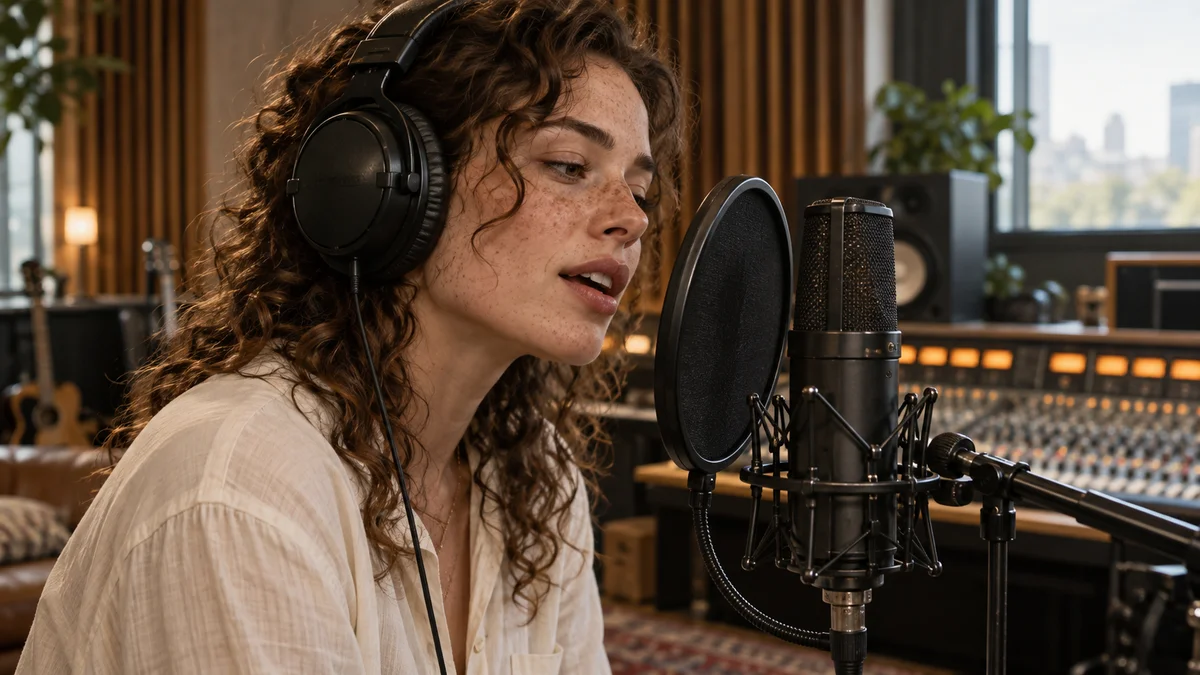 AUDIO EDITING03
会話と音楽のバランスを整え、場面の切り替えに合うサウンドを配置しましょう。
 HIGH QUALITY EXPORT04
作品に合う解像度とフレームレートを選び、完成したタイムラインを動画ファイルとして書き出しましょう。
まずは短いプロジェクトから始めましょう。メディアを取り込み、順番を決め、必要な字幕と音楽だけを加えてみてください。編集ガイドで手順を確認できます。
自分で撮影した素材、または適切な使用許諾を得た素材でコンテンツを制作してください。音楽、フォント、ステッカー、その他の第三者素材の利用範囲は、それぞれのライセンスを確認する必要があります。