 EditClaws
デバイスで編集
動画クリップの通常編集とプレビューをローカル環境で処理します。
通常の編集とレンダリングはユーザーのデバイス上で行います。素材を取り込み、プロジェクトを保存しながら作業を続けましょう。
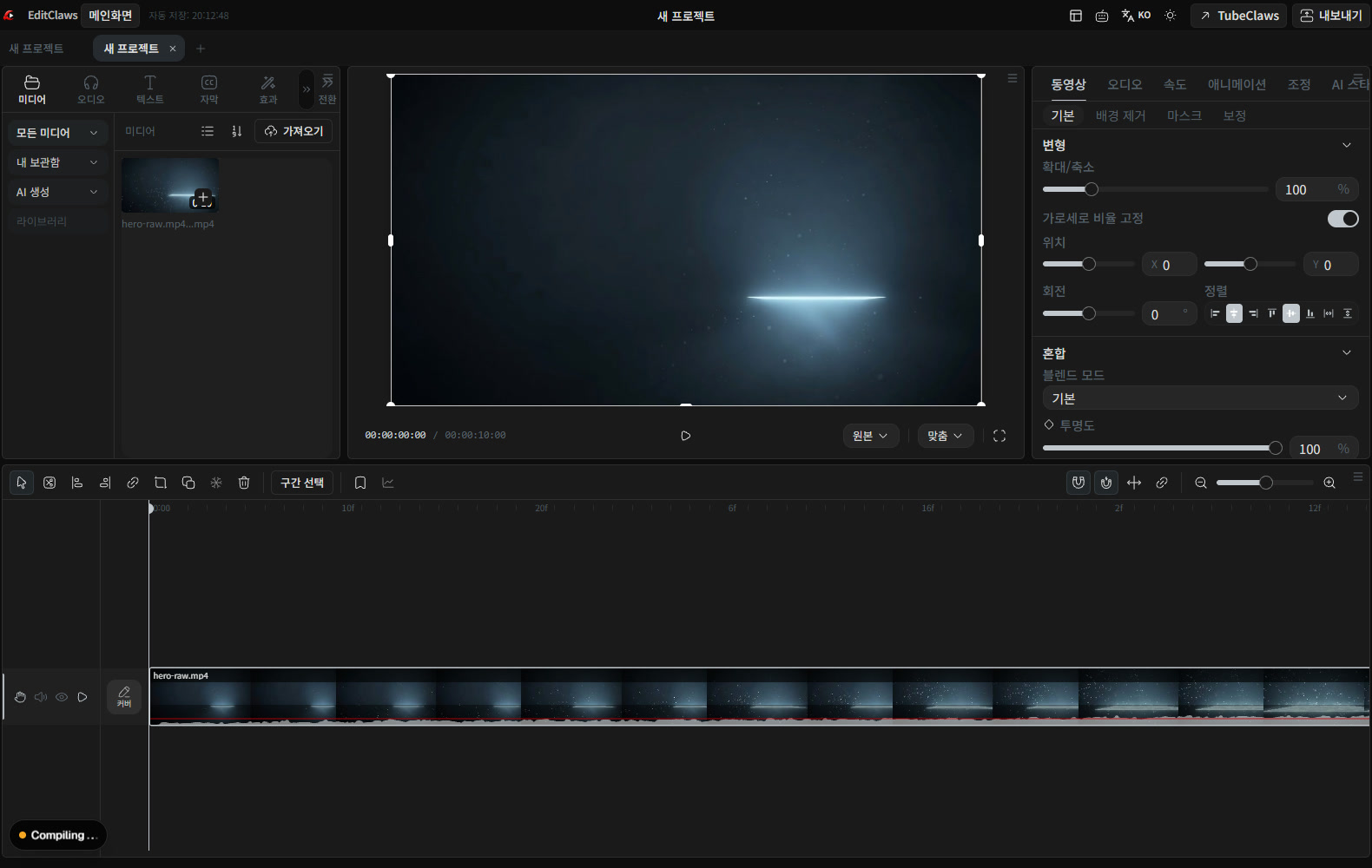
動画クリップの通常編集とプレビューをローカル環境で処理します。
使用したメディアと編集状態を、プロジェクト単位で管理します。
外部AI作業に必要なデータ転送とクレジットを、通常の編集とは分けて確認します。

プロジェクトには編集の構成と設定が含まれます。原ファイルの場所と名前を整理しておくと、時間が経っても作業を開き直して修正しやすくなります。

通常の編集とは異なり、音声認識・翻訳・生成機能にはネットワーク接続が必要な場合があります。機能に必要なデータが外部サービスへ送られる範囲を確認してから使用してください。
各ステップをクリックして編集の順序を確認してください。実際の作業はWindows用EditClawsアプリで行います。
動画クリップの通常編集とプレビューをローカル環境で処理します。
使用したメディアと編集状態を、プロジェクト単位で管理します。
外部AI作業に必要なデータ転送とクレジットを、通常の編集とは分けて確認します。
すべての機能がオフラインで動作するという意味ではありません。ログイン、外部AI、一部の素材やモデルの準備には接続が必要です。
ローカル編集でも、すべての機能がオフラインで動くわけではありません。ログイン、AI、一部の素材やモデルの準備には接続が必要です。
ダウンロードページからWindowsのインストーラーを入手してアプリをインストールしてください。アプリでプロジェクトを作成し、編集を始められます。一部の機能にはネットワーク接続、ログイン、またはAIクレジットが必要です。
アプリをインストールし、短いクリップから編集してみましょう。機能別ガイドを見ながら始められます。
アプリをダウンロード
