 EditClaws
स्क्रीन को सामग्री बनाएँ
स्क्रीन या विंडो चुनकर साझा करने वाली प्रक्रिया रिकॉर्ड करें।
ऐप का उपयोग और कार्य की प्रक्रिया रिकॉर्ड करें। अनावश्यक समय काटें और कैप्शन व मार्गदर्शन एलिमेंट जोड़ें।
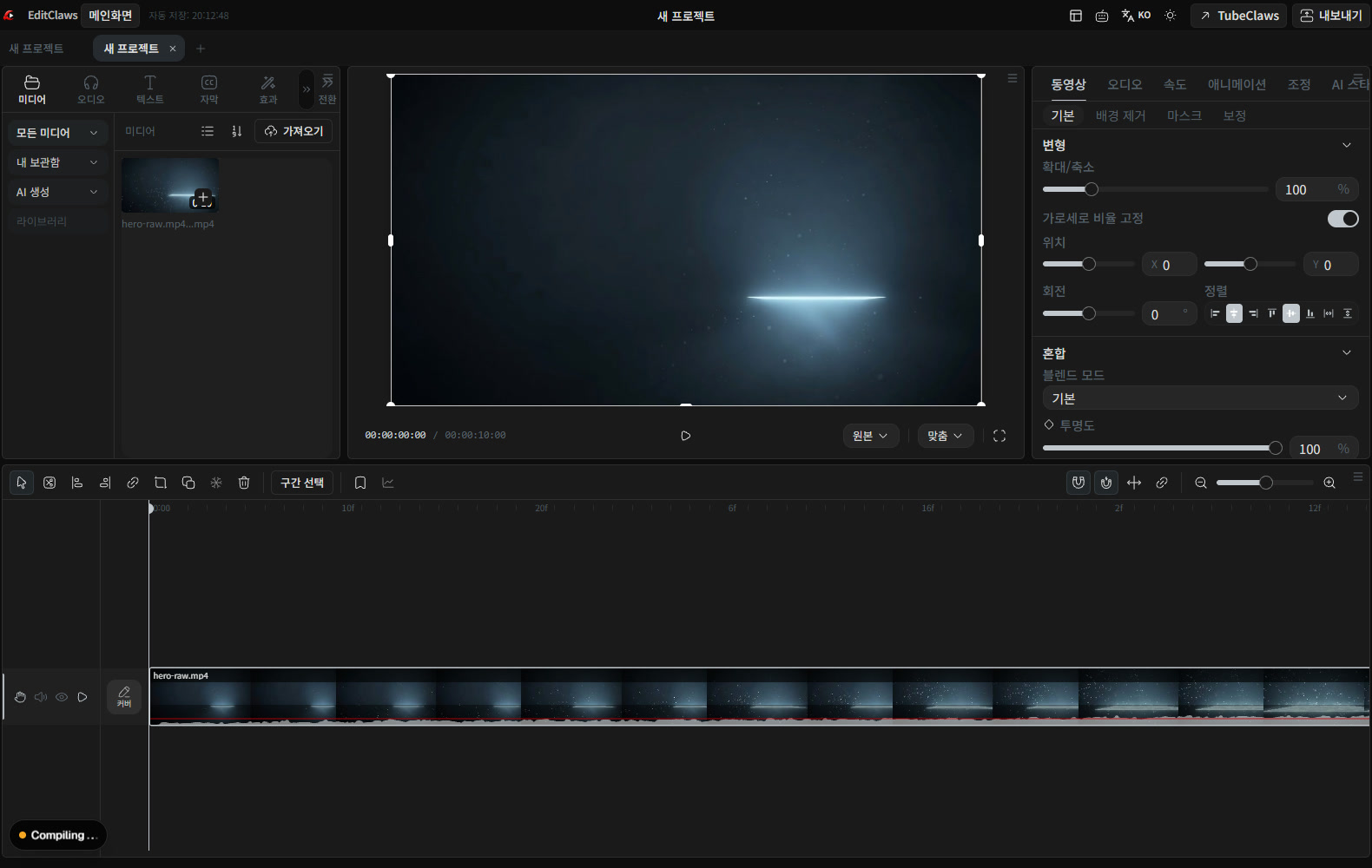
स्क्रीन या विंडो चुनकर साझा करने वाली प्रक्रिया रिकॉर्ड करें।
रिकॉर्डिंग इम्पोर्ट करके अनावश्यक प्रतीक्षा वाले हिस्से हटाएँ।
कैप्शन, ज़ूम और ग्राफ़िक्स जोड़ें ताकि दर्शक साथ चल सकें।

समझाने वाली विंडो खोलें और अनावश्यक सूचनाएँ व निजी जानकारी जाँचें। छोटी परीक्षण रिकॉर्डिंग से टेक्स्ट आकार और साउंड की स्पष्टता जाँचें।

रिकॉर्डिंग के बाद फ़ाइल खुलने की प्रतीक्षा और गलतियाँ काट सकते हैं। अहम चरणों में टेक्स्ट व ग्राफ़िक्स जोड़ें ताकि दर्शक साथ चल सकें।
संपादन क्रम देखने के लिए हर चरण क्लिक करें। वास्तविक काम Windows के EditClaws ऐप में होता है।
स्क्रीन या विंडो चुनकर साझा करने वाली प्रक्रिया रिकॉर्ड करें।
रिकॉर्डिंग इम्पोर्ट करके अनावश्यक प्रतीक्षा वाले हिस्से हटाएँ।
कैप्शन, ज़ूम और ग्राफ़िक्स जोड़ें ताकि दर्शक साथ चल सकें।
यह ऑपरेटिंग सिस्टम, रिकॉर्डिंग तरीके और दी अनुमतियों पर निर्भर है। मुख्य रिकॉर्डिंग से पहले छोटा परीक्षण करके सुनें।
स्क्रीन रिकॉर्डिंग के लिए Creator या उससे ऊपर चाहिए। स्क्रीन और सिस्टम ऑडियो रिकॉर्डिंग का समर्थन ऑपरेटिंग सिस्टम और ऐप अनुमतियों पर निर्भर है।
Windows इंस्टॉलर डाउनलोड करके ऐप इंस्टॉल करें। ऐप में प्रोजेक्ट बनाकर संपादन शुरू करें। कुछ सुविधाओं में नेटवर्क, साइन इन या AI क्रेडिट चाहिए।
MULTITRACK EDITING01वीडियो, संगीत और टेक्स्ट को लेयर करके सँवारें और मन की कहानी एक पूरी टाइमलाइन में बनाएँ।
TRIM & SPLIT02धीमी शुरुआत और खाली हिस्से हटाएँ, फिर तय करें कि हर सीन कहाँ शुरू और समाप्त होगा।
 KEYFRAME ANIMATION
समय के साथ स्थिति, आकार, घुमाव और अपारदर्शिता बदलकर अपनी गति डिज़ाइन करें।
ऐप इंस्टॉल करके छोटी क्लिप से शुरू करें। सुविधा गाइड शुरुआत में मदद करती हैं।
ऐप डाउनलोड करें