 EditClaws
화면을 콘텐츠로
공유할 화면이나 창을 선택해 필요한 과정을 담습니다.
앱 사용법과 작업 과정을 녹화하세요. 녹화본에서 불필요한 시간을 덜어내고 자막과 안내 요소를 추가할 수 있습니다.
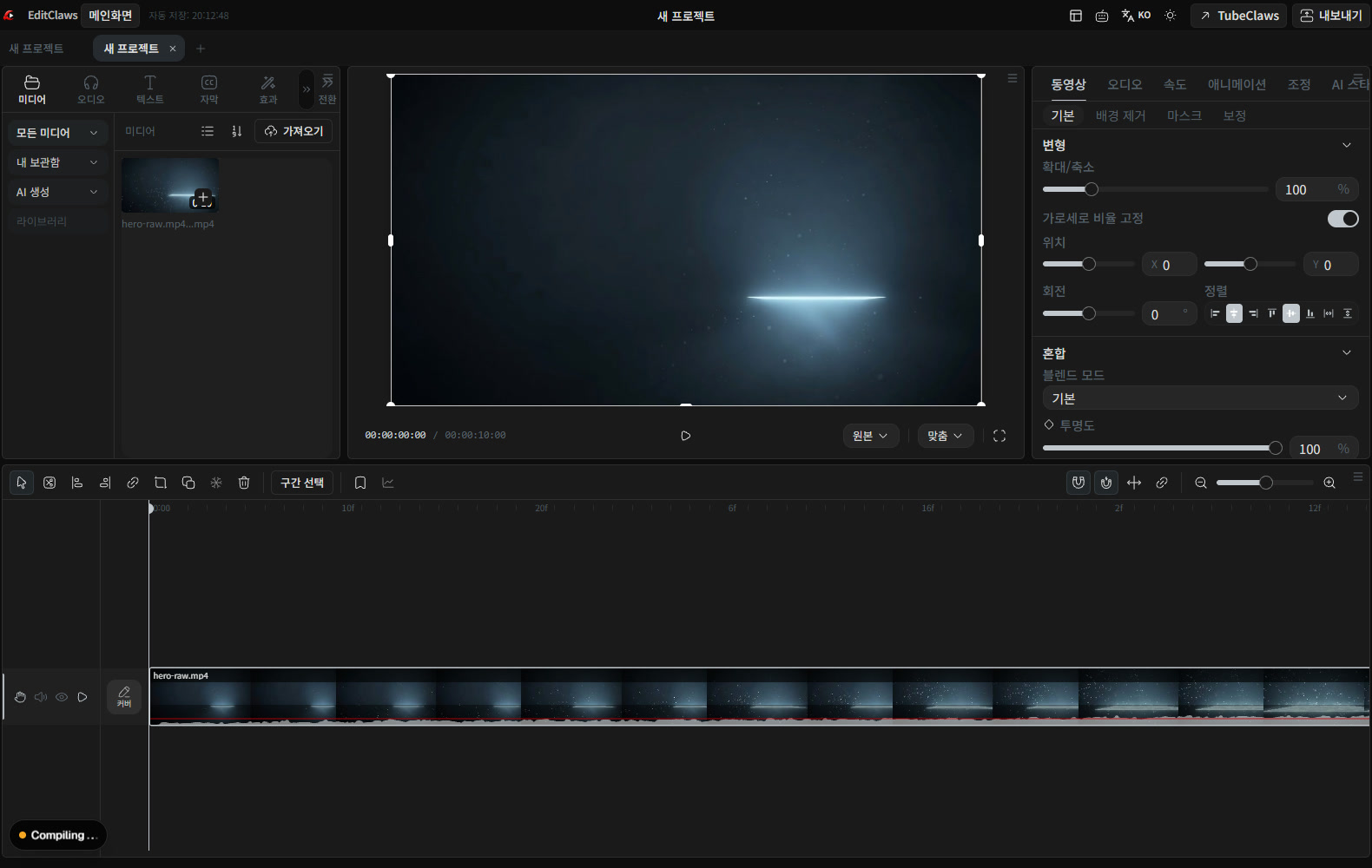
공유할 화면이나 창을 선택해 필요한 과정을 담습니다.
촬영한 화면을 불러와 불필요한 대기 구간을 덜어냅니다.
자막, 확대, 그래픽을 추가해 시청자가 따라오기 쉽게 만듭니다.

설명할 창을 열어두고 화면의 불필요한 알림과 개인 정보를 확인하세요. 짧은 테스트 녹화로 글자 크기와 소리가 충분히 전달되는지 점검합니다.

파일이 열리기를 기다리거나 실수한 구간은 녹화 후에 잘라낼 수 있습니다. 중요한 단계에는 텍스트와 그래픽을 추가해 시청자가 따라오기 쉽게 구성하세요.
각 단계를 눌러 편집 순서를 확인하세요. 실제 작업은 Windows용 EditClaws 앱에서 진행합니다.
공유할 화면이나 창을 선택해 필요한 과정을 담습니다.
촬영한 화면을 불러와 불필요한 대기 구간을 덜어냅니다.
자막, 확대, 그래픽을 추가해 시청자가 따라오기 쉽게 만듭니다.
운영체제와 녹화 방식, 허용한 권한에 따라 달라집니다. 본 녹화 전에 짧게 테스트하고 재생해서 확인하세요.
화면 녹화는 Creator부터 사용할 수 있습니다. 화면·시스템 오디오 녹화 지원은 운영체제와 앱 권한에 따라 다릅니다.
다운로드 페이지에서 Windows 설치 파일을 받아 앱을 설치하세요. 앱에서 프로젝트를 만들고 편집을 시작할 수 있습니다. 일부 기능은 네트워크, 로그인 또는 AI 크레딧이 필요합니다.
앱을 설치하고 짧은 클립부터 편집해 보세요. 기능별 가이드와 함께 시작할 수 있습니다.
앱 다운로드