 EditClaws
Tu pantalla como contenido
Elige una pantalla o ventana y captura el proceso que quieres compartir.
Graba cómo usar una aplicación o realizar un trabajo. Elimina los tiempos innecesarios y añade subtítulos y elementos explicativos.
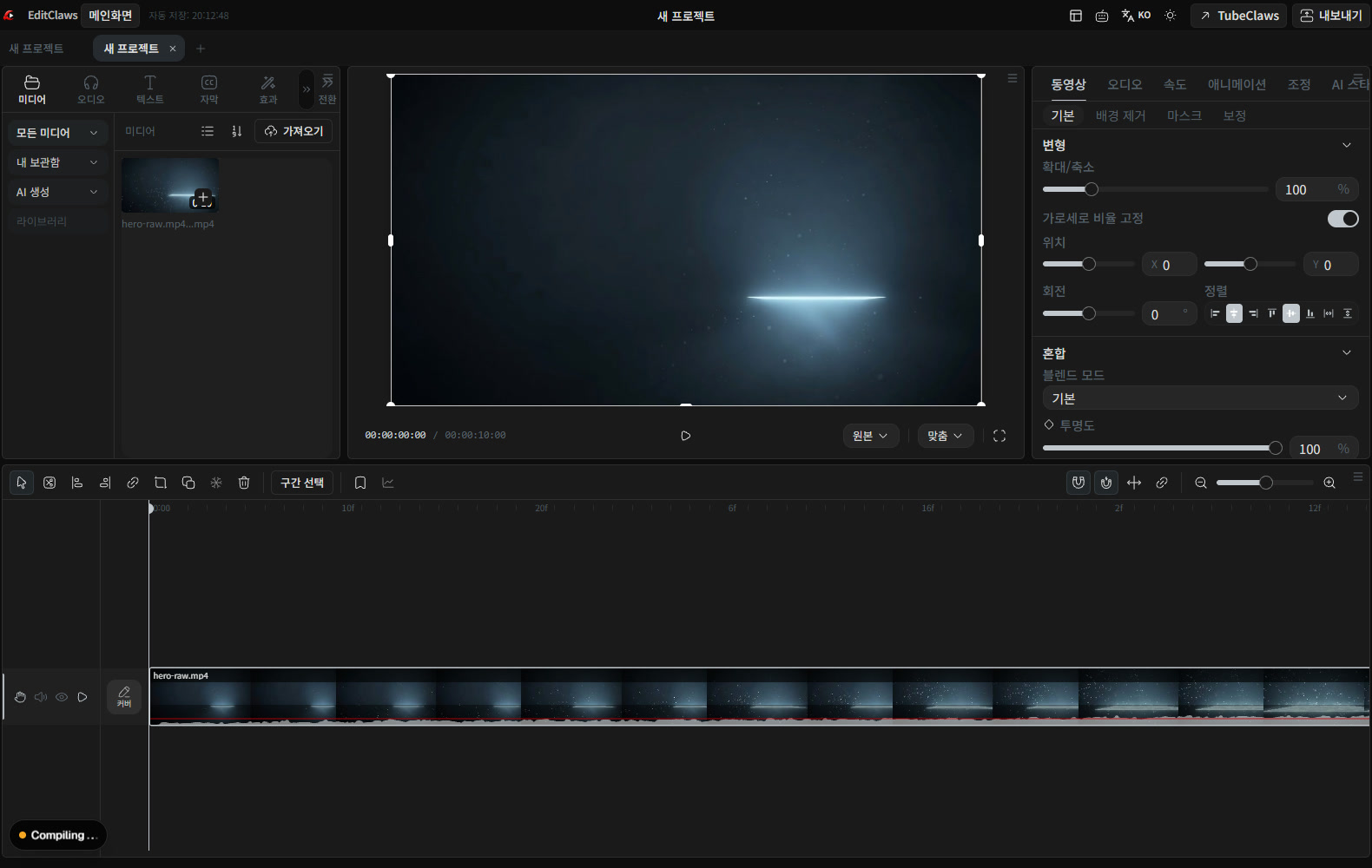
Elige una pantalla o ventana y captura el proceso que quieres compartir.
Importa la grabación y elimina los tiempos de espera innecesarios.
Añade subtítulos, ampliaciones y gráficos para facilitar el seguimiento.

Abre la ventana que vas a explicar y comprueba las notificaciones innecesarias y los datos personales visibles. Haz una prueba breve para comprobar que el texto y el sonido se perciben bien.

Después de grabar puedes recortar las esperas al abrir archivos y los errores. Añade texto y gráficos en los pasos importantes para facilitar el seguimiento.
Pulsa cada paso para ver el orden de edición. El trabajo real se realiza en la aplicación EditClaws para Windows.
Elige una pantalla o ventana y captura el proceso que quieres compartir.
Importa la grabación y elimina los tiempos de espera innecesarios.
Añade subtítulos, ampliaciones y gráficos para facilitar el seguimiento.
Depende del sistema operativo, el método de grabación y los permisos concedidos. Haz una prueba breve antes de la grabación principal y reprodúcela para comprobarlo.
La grabación de pantalla requiere Creator o un plan superior. La captura de pantalla y del audio del sistema depende del sistema operativo y de los permisos de la aplicación.
Descarga el instalador para Windows e instala la aplicación. Crea un proyecto en ella para empezar a editar. Algunas funciones requieren conexión, inicio de sesión o créditos de IA.
MULTITRACK EDITING01Superpón y ajusta vídeos, música y texto para dar forma a tus ideas en una sola línea de tiempo.
TRIM & SPLIT02Elimina los comienzos lentos y los espacios innecesarios, y decide dónde empieza y termina cada escena.
 KEYFRAME ANIMATION
Define cambios de posición, tamaño, giro y opacidad a lo largo del tiempo para diseñar tus propios movimientos.
Instala la aplicación y empieza con un clip breve. Las guías de cada función te ayudan a dar los primeros pasos.
Descargar la aplicación