 EditClaws
Der Bildschirm als Inhalt
Wählen Sie einen Bildschirm oder ein Fenster und zeichnen Sie den Ablauf auf, den Sie teilen möchten.
Nehmen Sie die Bedienung einer App oder einen Arbeitsablauf auf. Kürzen Sie unnötige Zeit und ergänzen Sie Untertitel und Orientierungselemente.
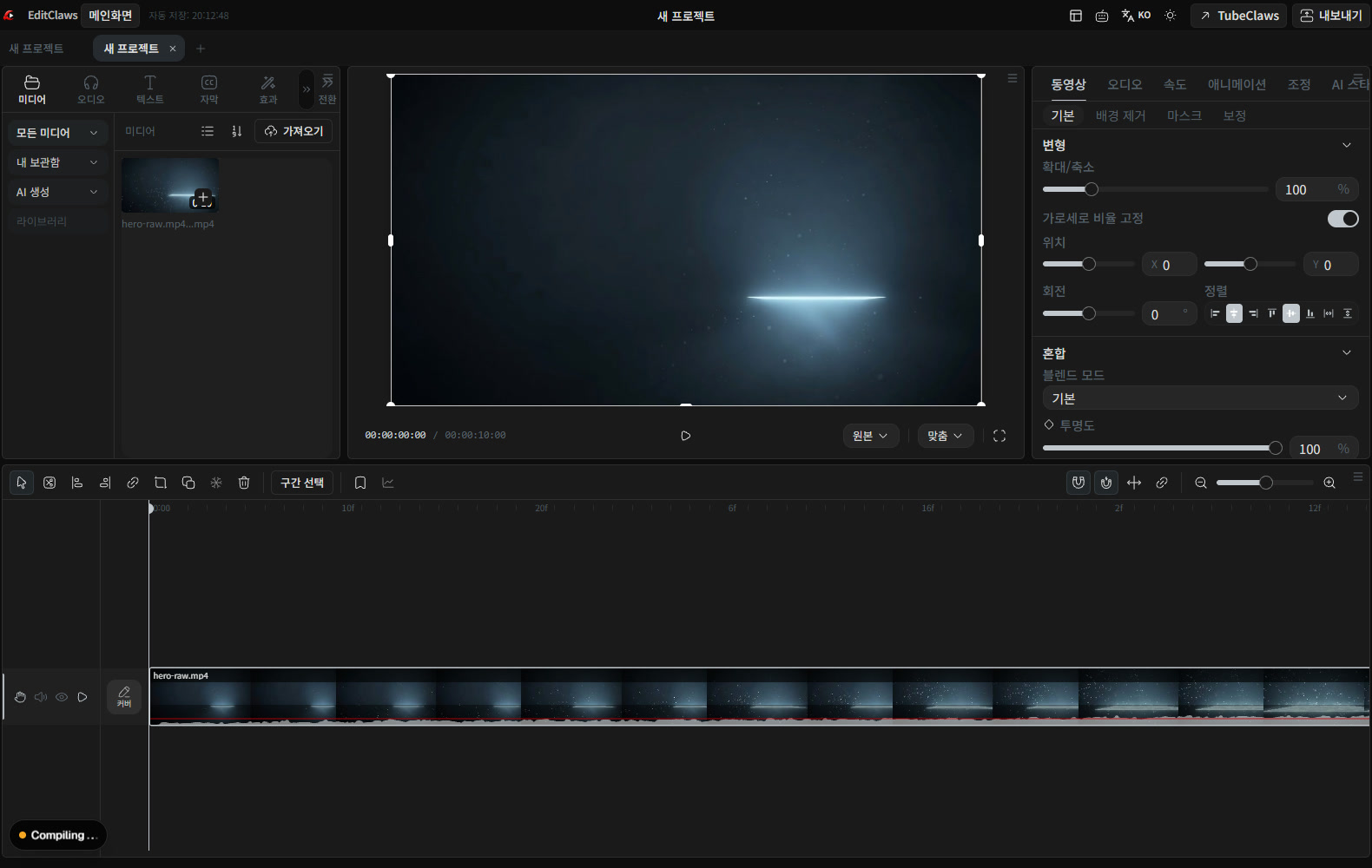
Wählen Sie einen Bildschirm oder ein Fenster und zeichnen Sie den Ablauf auf, den Sie teilen möchten.
Importieren Sie die Aufnahme und entfernen Sie unnötige Wartezeiten.
Fügen Sie Untertitel, Vergrößerungen und Grafiken hinzu, damit die Zuschauer leichter folgen können.

Öffnen Sie das zu erklärende Fenster und prüfen Sie auf unnötige Benachrichtigungen und persönliche Daten. Prüfen Sie mit einer kurzen Testaufnahme, ob Textgröße und Ton klar verständlich sind.

Entfernen Sie nach der Aufnahme Wartezeiten beim Öffnen von Dateien und Fehler. Ergänzen Sie wichtige Schritte mit Text und Grafiken, damit die Zuschauer leichter folgen können.
Klicken Sie auf die Schritte, um die Bearbeitungsreihenfolge zu sehen. Die eigentliche Arbeit erfolgt in der EditClaws-App für Windows.
Wählen Sie einen Bildschirm oder ein Fenster und zeichnen Sie den Ablauf auf, den Sie teilen möchten.
Importieren Sie die Aufnahme und entfernen Sie unnötige Wartezeiten.
Fügen Sie Untertitel, Vergrößerungen und Grafiken hinzu, damit die Zuschauer leichter folgen können.
Das hängt von Betriebssystem, Aufnahmemethode und erteilten Berechtigungen ab. Machen Sie vor der eigentlichen Aufnahme einen kurzen Test und spielen Sie ihn zur Prüfung ab.
Bildschirmaufnahme erfordert Creator oder höher. Die Unterstützung für Bildschirm- und Systemtonaufnahmen hängt vom Betriebssystem und den App-Berechtigungen ab.
Laden Sie die Windows-Installationsdatei herunter und installieren Sie die App. Erstellen Sie darin ein Projekt, um mit der Bearbeitung zu beginnen. Einige Funktionen benötigen eine Netzwerkverbindung, Anmeldung oder KI-Credits.
MULTITRACK EDITING01Kombinieren und verfeinern Sie Videos, Musik und Text, bis aus Ihrer Vorstellung eine fertige Zeitleiste wird.
TRIM & SPLIT02Entfernen Sie langatmige Einstiege und unnötige Pausen und bestimmen Sie selbst, wo jede Szene beginnt und endet.
 KEYFRAME ANIMATION
Legen Sie Änderungen an Position, Größe, Drehung und Deckkraft im Zeitverlauf fest und gestalten Sie Ihre eigenen Bewegungen.
Installieren Sie die App und beginnen Sie mit einem kurzen Clip. Funktionsanleitungen helfen beim Einstieg.
App herunterladen