 EditClaws
明瞭な読みやすさ
文字の色、背景、輪郭線を調整し、複雑な映像の上でも内容を読みやすくします。
背景が変わっても文字は鮮明に。フォント、サイズ、色、背景を調整して動画に合う字幕スタイルを作りましょう。

文字の色、背景、輪郭線を調整し、複雑な映像の上でも内容を読みやすくします。
1つのプロジェクト内でフォントとスタイルを統一し、チャンネルの印象を保ちます。
サイズと位置を調整し、必ず伝えたいメッセージを目立つように配置します。
白い服や明るい空の上では字幕が埋もれることがあります。アウトラインと背景を調整し、最も明るいシーンと暗いシーンの両方で確認してみましょう。
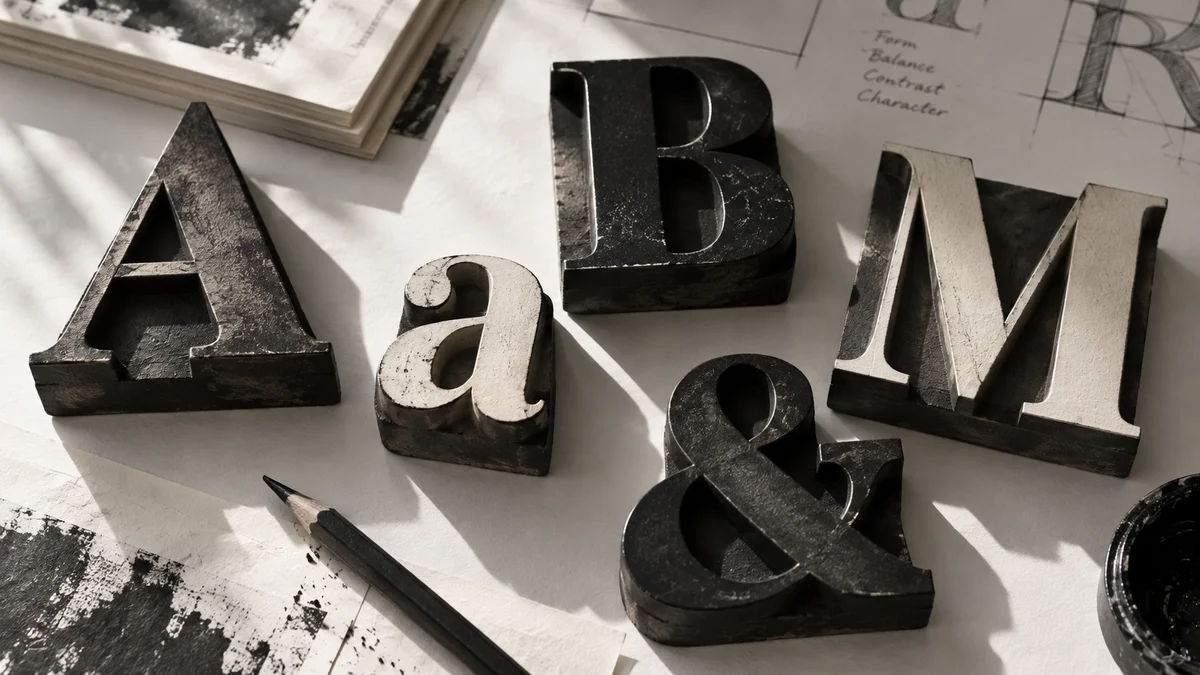
すべての文字を大きくするのではなく、大切な言葉だけに色や強調を使いましょう。同じスタイルを保つと、動画が長くなっても画面が整って見えます。
各ステップをクリックして編集の順序を確認してください。実際の作業はWindows用EditClawsアプリで行います。
文字の色、背景、輪郭線を調整し、複雑な映像の上でも内容を読みやすくします。
1つのプロジェクト内でフォントとスタイルを統一し、チャンネルの印象を保ちます。
サイズと位置を調整し、必ず伝えたいメッセージを目立つように配置します。
同じシリーズでは一貫したスタイルが役立ちます。ただし背景の明るさや画面比率が変わる場合は、サイズ・位置・コントラストを再確認してください。
プレミアム字幕スタイルの利用範囲は、メンバーシップによって異なります。
ダウンロードページからWindowsのインストーラーを入手してアプリをインストールしてください。アプリでプロジェクトを作成し、編集を始められます。一部の機能にはネットワーク接続、ログイン、またはAIクレジットが必要です。
アプリをインストールし、短いクリップから編集してみましょう。機能別ガイドを見ながら始められます。
アプリをダウンロード
