 EditClaws
Votre écran devient le contenu
Choisissez un écran ou une fenêtre et capturez le processus à partager.
Enregistrez l’utilisation d’une application ou le déroulement d’une tâche. Retirez les durées inutiles et ajoutez sous-titres et repères.
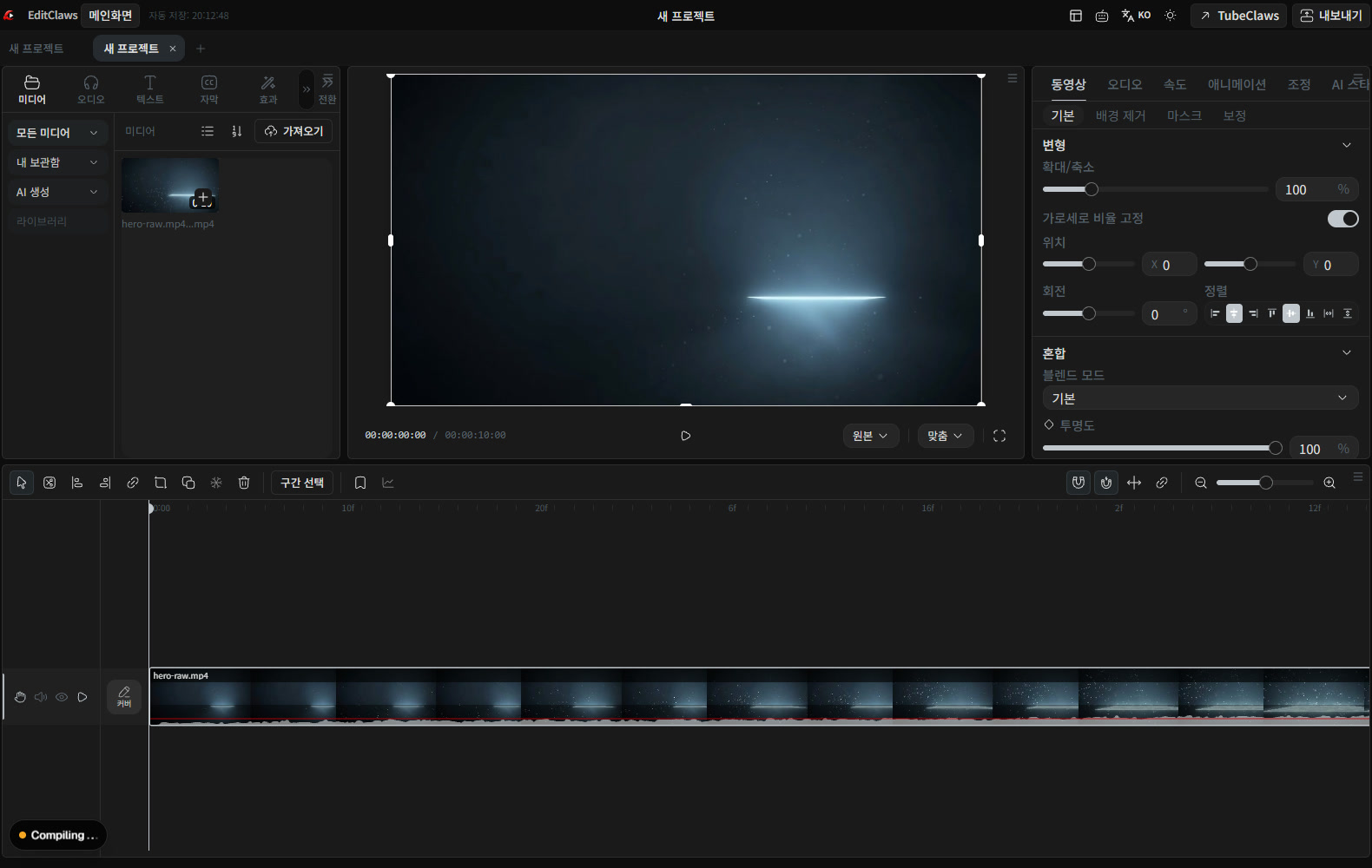
Choisissez un écran ou une fenêtre et capturez le processus à partager.
Importez l’enregistrement et retirez les attentes inutiles.
Ajoutez sous-titres, zooms et éléments graphiques pour guider le public.

Ouvrez la fenêtre à expliquer et vérifiez les notifications inutiles et données personnelles. Un court essai permet de vérifier la lisibilité et la clarté du son.

Après l’enregistrement, coupez les chargements de fichiers et les erreurs. Ajoutez textes et éléments graphiques aux étapes importantes pour guider le public.
Cliquez sur chaque étape pour voir l’ordre du montage. Le travail réel s’effectue dans l’application EditClaws pour Windows.
Choisissez un écran ou une fenêtre et capturez le processus à partager.
Importez l’enregistrement et retirez les attentes inutiles.
Ajoutez sous-titres, zooms et éléments graphiques pour guider le public.
Cela dépend du système d’exploitation, de la méthode et des autorisations. Faites un bref essai et relisez-le avant l’enregistrement principal.
L’enregistrement d’écran nécessite Creator ou une offre supérieure. La capture de l’écran et de l’audio système dépend du système d’exploitation et des autorisations de l’application.
Téléchargez le programme d’installation Windows et installez l’application. Créez-y un projet pour commencer. Certaines fonctions nécessitent une connexion réseau, un compte ou des crédits IA.
MULTITRACK EDITING01Superposez et affinez vidéos, musique et texte pour réunir vos idées dans une timeline aboutie.
TRIM & SPLIT02Éliminez les débuts trop lents et les espaces vides, puis choisissez exactement où commence et finit chaque scène.
 KEYFRAME ANIMATION
Faites évoluer la position, la taille, la rotation et l’opacité dans le temps pour créer votre propre mouvement.
Installez l’application et commencez avec un clip court. Les guides de fonctions vous accompagnent.
Télécharger l’application