EditClaws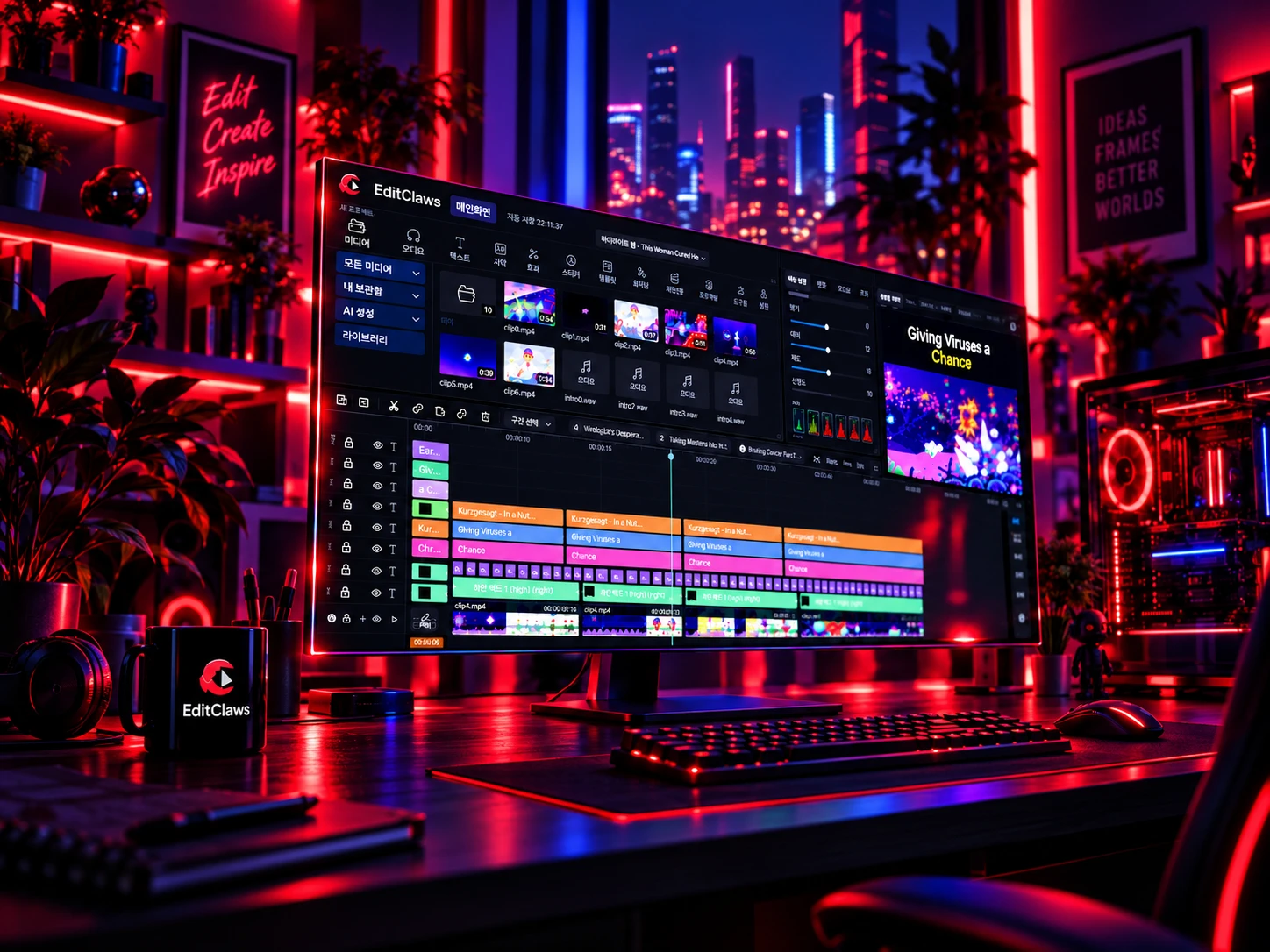
強力なCLAW ENGINE搭載
軽快な動画編集を支える映像処理エンジン。
 01 · SEA
 02 · RIDE
 FX · FLASH
 03 · DRIVE
 FX · STORM
 04 · CHASE
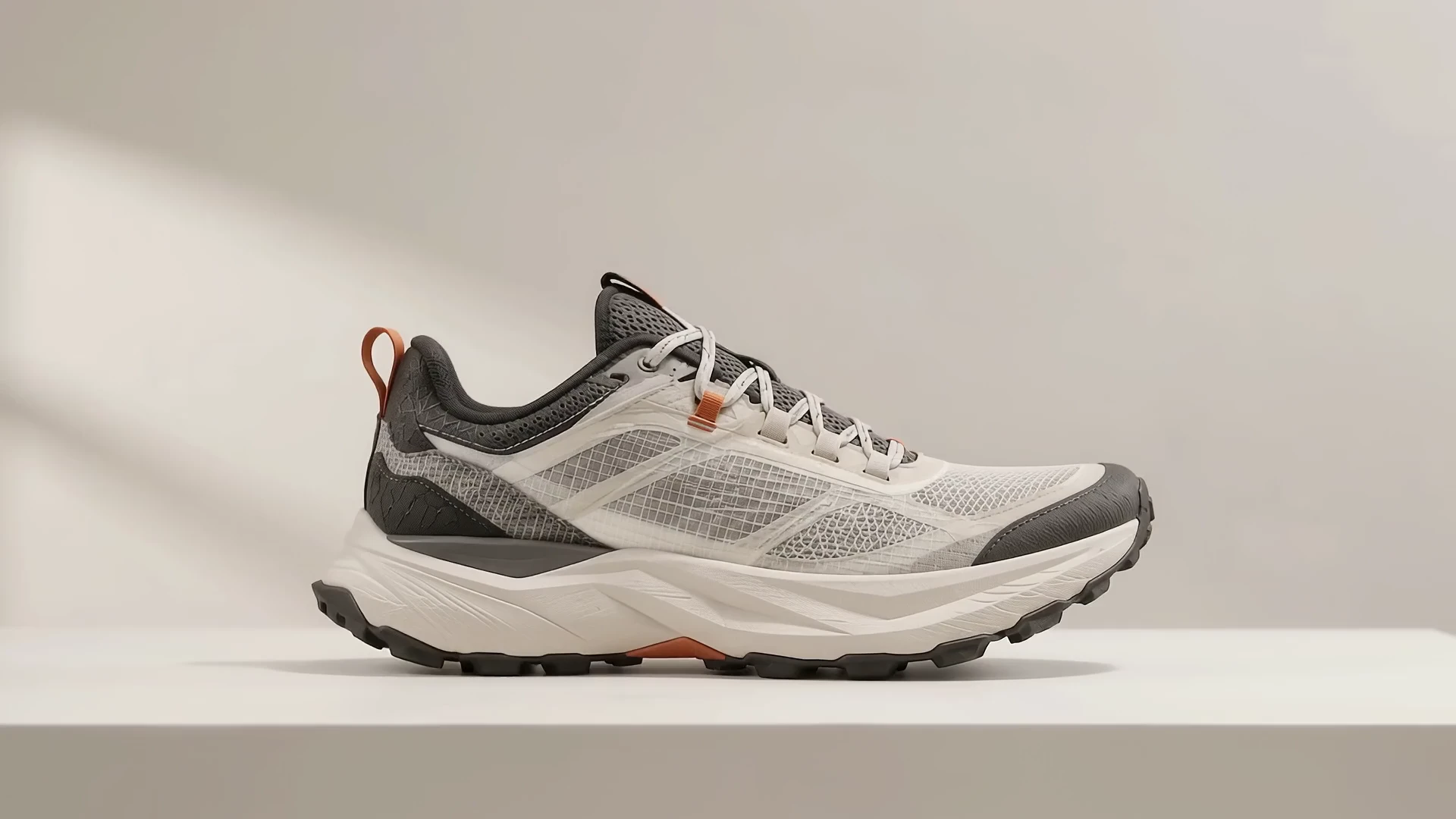
 05 · EDITCLAWS
EDITCLAWS / AI VIDEO EDITOR
主な機能を見る
イントロを読み込み中動画を読み込めないため、静止画を表示しています。
言葉で伝える編集イメージ。
AIと仕上げる動画。
軽快な動画編集を支える映像処理エンジン。
音声認識による字幕生成と、細やかなスタイル編集。
Claude Code・Codexと連携したタイムラインの確認・編集。
外部AIとの連携には、各サービスのアカウントと設定が必要です。
自動字幕、キーフレーム、背景除去、ハイライト動画。


 CHANGE16:9 · 横長の元素材01 / 9:16物語の始まり02 / 9:16作業の細部03 / 9:16完成の瞬間
AIで作成した画像と説明用グラフィックです。実際の編集結果は元データと設定によって異なります。
すべての機能を見る
写真とテキストを差し替えて、自分だけの動画に。
YOUR FOOTAGE / YOUR STORY画像とモーションによる活用イメージ動画・写真・音楽をひとつのタイムラインで自由に構成。
 MOTION / FOCUS / IMPACT画像とモーションによる活用イメージ
強さとタイミングまで調整できる、多彩なシーン演出。
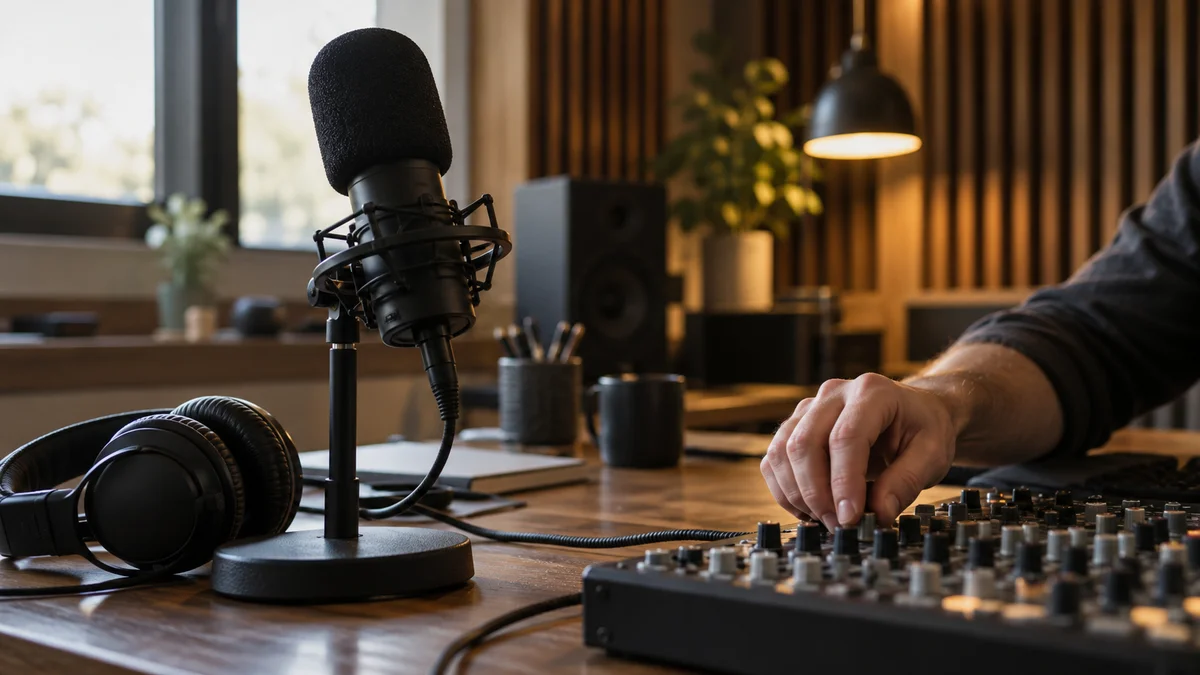
声・BGM・効果音のバランスを整えるサウンド編集。

明るさ・コントラスト・色温度で仕上げる動画の雰囲気。
 画像とモーションによる活用イメージ
シーンにアクセントを添えるリアクションや強調マーク。

フォントと動きで仕上げる、印象的なタイトル。
シーンの間にリズムを生む、多彩なトランジション。
 AI AUTO CAPTIONSすべての瞬間が 物語になる。
音声をテキストに起こす時間を減らし、字幕の内容とリズムを整えることに集中しましょう。
 KEYFRAME ANIMATION
位置・サイズ・回転・不透明度の変化を時間上に置き、自分だけの動きをデザインしましょう。
 BACKGROUND REMOVAL✧ REMOVE BACKGROUND
人物を背景から分離して新しい場面と合成し、画面の中の物語を広げましょう。
 COLOR & FILTERS04
撮影した動画の明るさと色を調整し、フィルターで一貫したムードを作りましょう。
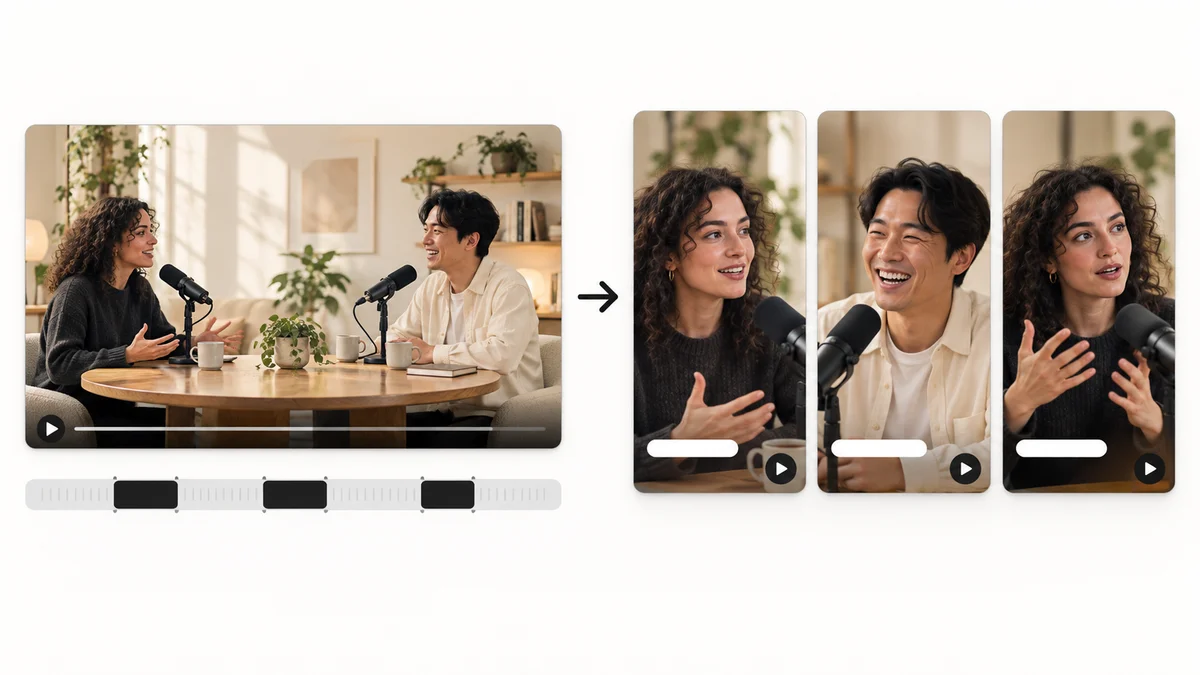 AI HIGHLIGHTS05
長いコンテンツから候補シーンを見つけ、短い動画に合う物語として再構成しましょう。
 AUDIO EDITING06
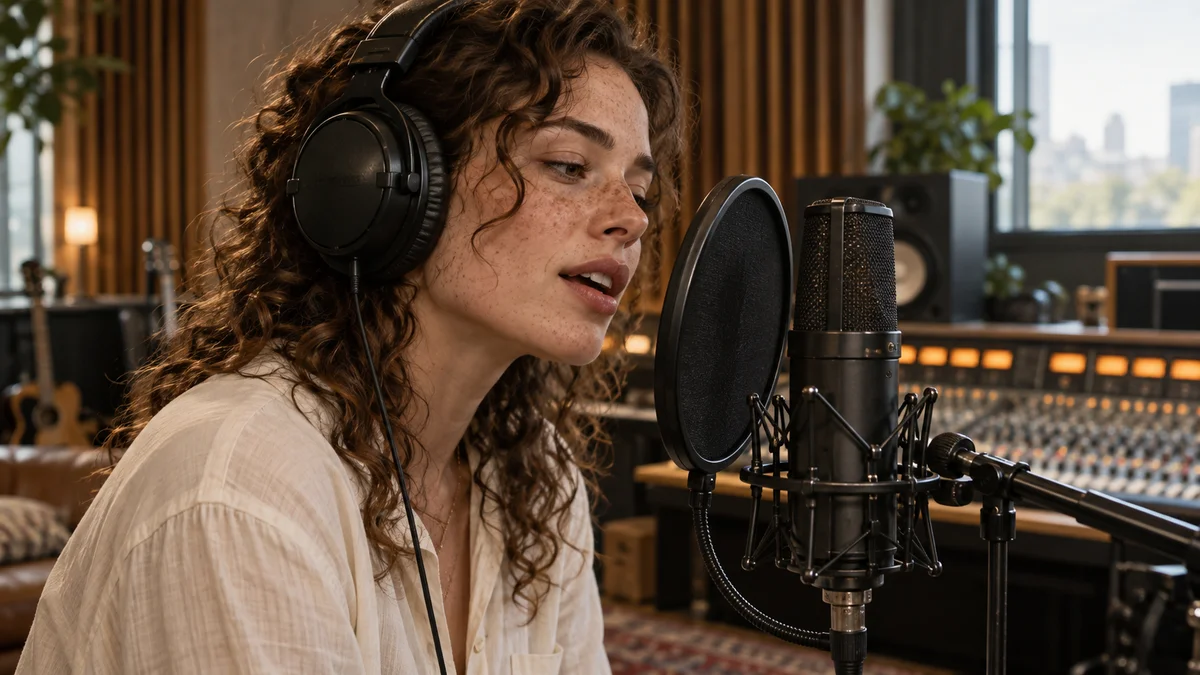
会話と音楽のバランスを整え、場面の切り替えに合うサウンドを配置しましょう。
明るさ、コントラスト、色温度。
スライダーで調整前と調整後を比較できます。
動画と写真を読み込み、順番に並べて、
字幕と音楽を追加して書き出します。
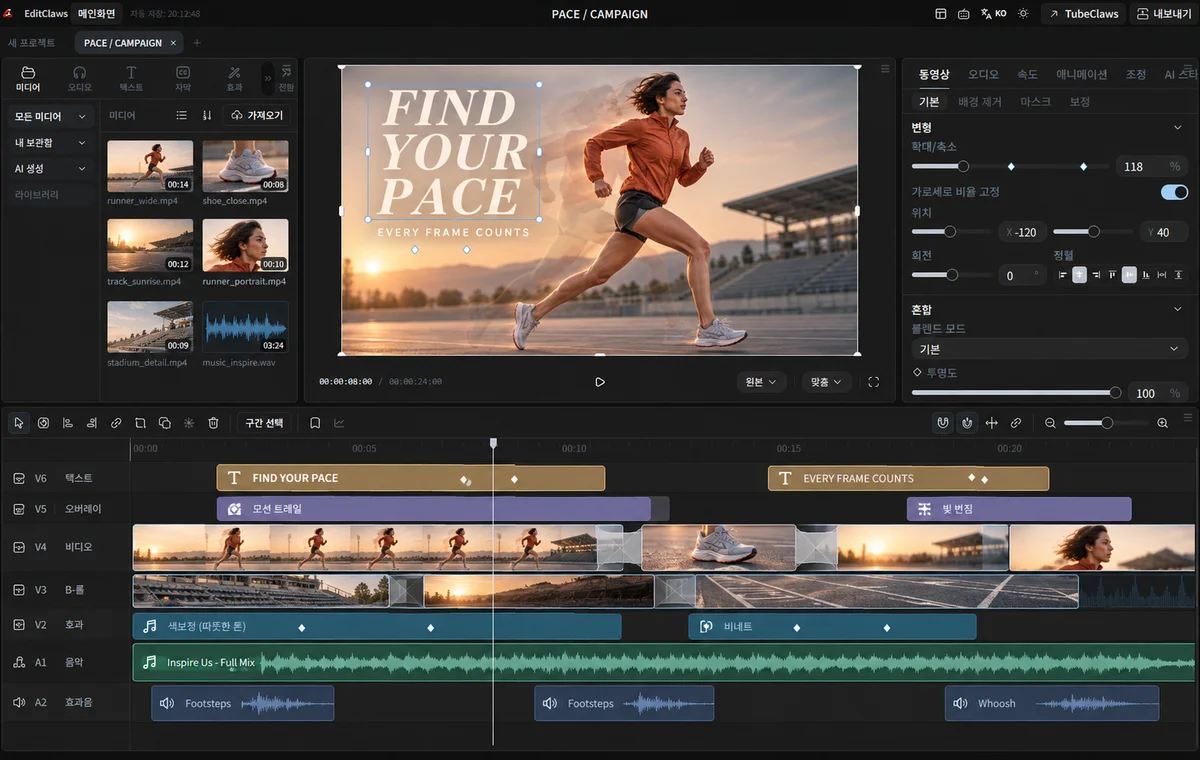 編集イメージ・AIで作成した画像
EditClawsでの編集をシーンごとにまとめました。旅の記録からインタビューまで、完成までの流れを短くご紹介します。
旅先で撮った短いシーンをつなぎ、音楽を添えます。順番を少し変えるだけで、残しておきたい一日が一本の動画になります。
声が重なる部分を削り、伝えたい言葉に字幕を添えます。流れが整うと、インタビューで伝えたいことがはっきり届きます。
インストールから編集、AIクレジット、書き出しまで。初めて使うときに知っておきたい内容をまとめました。
ヘルプをすべて見るEditClawsはWindows PCにインストールして使う動画編集ソフトです。短編から長編まで、タイムライン編集、AI自動字幕、キーフレーム、エフェクト、オーディオ作業をひとつにまとめます。
Freeプランの通常の書き出しには透かしが入ります。Creatorでは透かしなしの書き出しと画面録画を利用できます。
通常の編集とレンダリングはお使いのデバイスで処理します。自動字幕、翻訳など外部AIサービスを使う機能では、作業に必要なデータがサービスへ送信される場合があります。
外部AIを使用するタスクにはクレジットが必要です。機能やモデル、コンテンツ量によって使用量が変わり、実行前に見積もりを確認できます。タイムライン編集と通常の書き出しではAIクレジットを使用しません。
ホームページはモバイルでも閲覧できます。動画編集はWindows PCにインストールしたEditClawsアプリで行ってください。モバイル専用の編集アプリは提供していません。
無音区間の削除はCreator以上で利用できます。検出・プレビュー・編集の適用は端末上で処理し、追加クレジットは不要です。フィラー検出にはAI文字起こしのクレジットを消費します。保存済み結果の再利用は0クレジットです。実行前に見積もりを確認できます。
別途チャージパックで購入したクレジットに有効期限はありません。登録時のクレジットとサブスクリプションで毎月付与されるクレジットには、それぞれ表示された有効期限が適用されます。購入可能なチャージパックはプラン選択画面でご確認ください。
はい。生成された字幕を確認し、文章や表示時間、スタイルを調整できます。名前や数字、専門用語は元の音声と照らし合わせて確認しましょう。
画面比率やクリップのサイズ・位置を調整して構成を変えられます。縦長版では、顔や字幕が画面から切れないように確認してください。
短いクリップをいくつか使って、最初のプロジェクトを作ってみましょう。シーンを並べ、不要な部分をカットしてから字幕や音楽を追加します。初めての動画ガイドで手順を確認できます。