 EditClaws
長いシーンを短くまとめる
長く撮影した移動や繰り返しの動作を、短く簡潔なシーンにします。
移動のシーンは速く整理し、重要な動作はゆっくり見せましょう。クリップの速度と長さを一緒に見ながら、動画のテンポを整えます。

 010203
長く撮影した移動や繰り返しの動作を、短く簡潔なシーンにします。
表情や動きをゆっくり見せ、視聴者が集中する時間を作ります。
速度を変えたクリップの長さを確認しながら、字幕と音楽の位置も一緒に整えます。
コーヒーを淹れたり旅先へ移動したりする過程を、すべて同じ速度で見せる必要はありません。繰り返しの部分を速く圧縮すれば、大切な場面に時間を使えます。
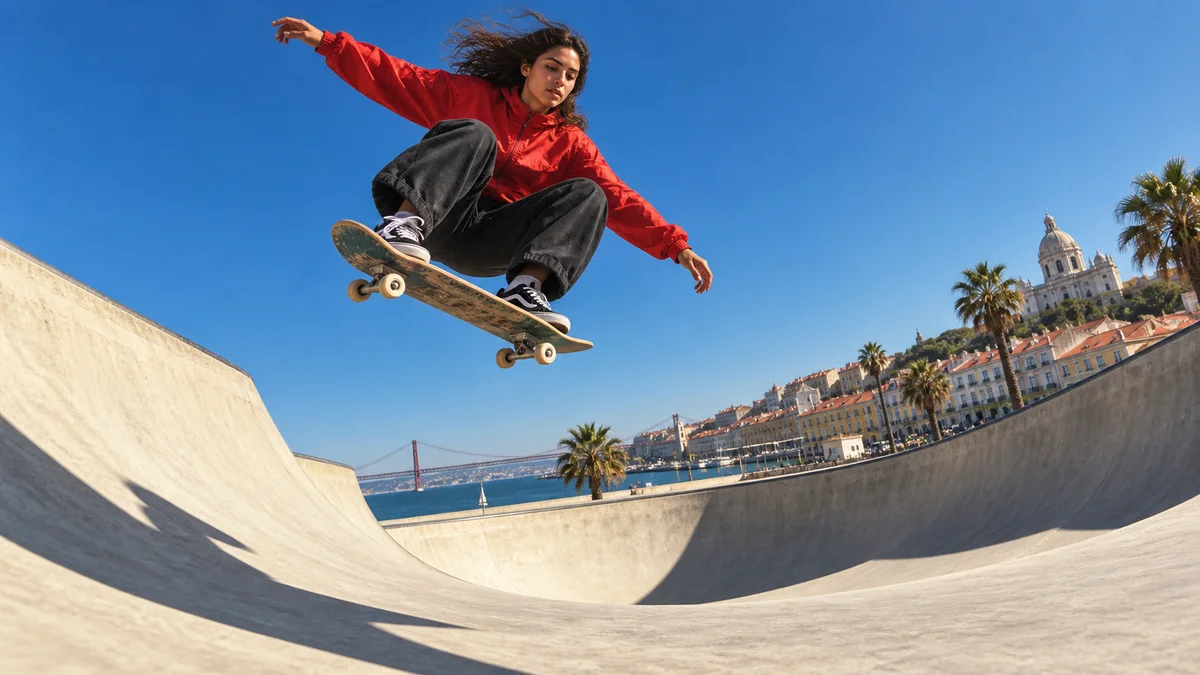
着地、手の動き、表情が変わる瞬間など、短く過ぎる場面は速度を落としてみましょう。前後の場面の長さと音楽も一緒に調整すると自然につながります。
各ステップをクリックして編集の順序を確認してください。実際の作業はWindows用EditClawsアプリで行います。
長く撮影した移動や繰り返しの動作を、短く簡潔なシーンにします。
表情や動きをゆっくり見せ、視聴者が集中する時間を作ります。
速度を変えたクリップの長さを確認しながら、字幕と音楽の位置も一緒に整えます。
元データに含まれるフレーム数によって異なります。低いフレームレートの動画を大幅に遅くすると動きが途切れて見えることがあるため、結果を再生して確認してください。
スロー再生の滑らかさは、元データのフレームレートに左右されます。
ダウンロードページからWindowsのインストーラーを入手してアプリをインストールしてください。アプリでプロジェクトを作成し、編集を始められます。一部の機能にはネットワーク接続、ログイン、またはAIクレジットが必要です。
アプリをインストールし、短いクリップから編集してみましょう。機能別ガイドを見ながら始められます。
アプリをダウンロード

