 EditClaws
音楽と会話のバランス
トラックやクリップごとの音量を調整し、大切な声を際立たせます。
会話、音楽、効果音を分けて配置し、音量を調整してください。画面が滑らかでも音が不自然なら、編集はまだ完成していません。
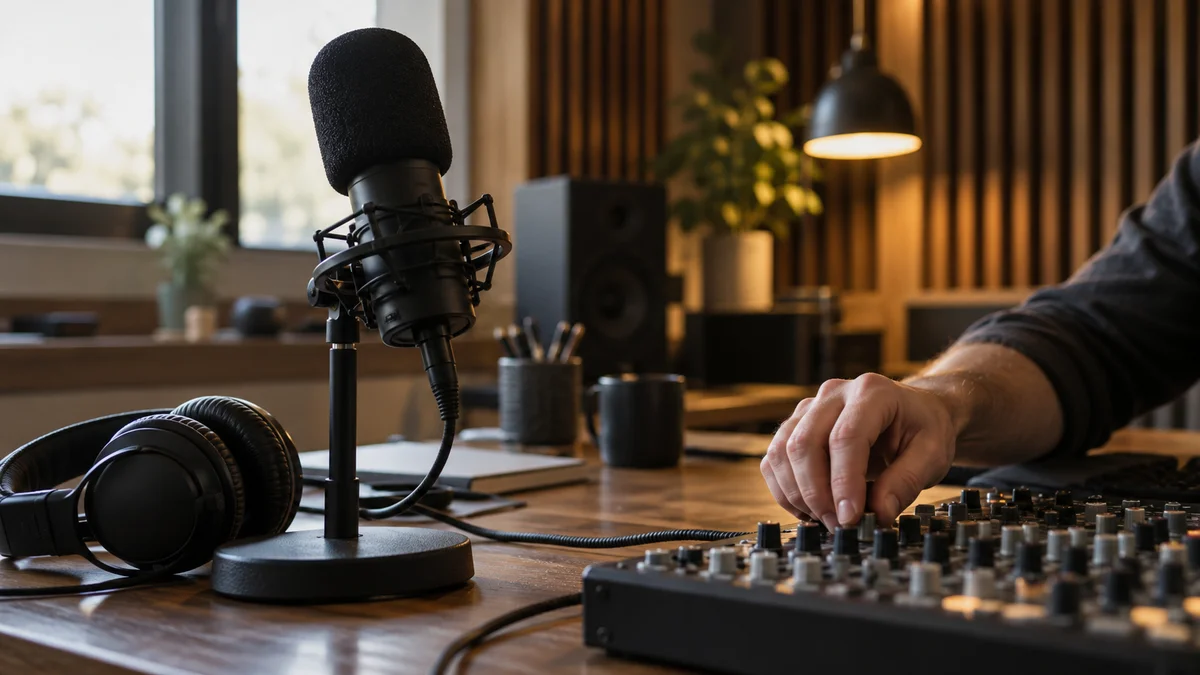
トラックやクリップごとの音量を調整し、大切な声を際立たせます。
動作やトランジションに合う効果音を配置し、編集の密度を高めます。
オーディオ波形と再生を一緒に確認し、シーンのリズムを合わせます。
音楽を加えたら、話し声が埋もれていないか聴いてみましょう。声がある区間と音楽だけの区間を分けて調整すると、説明と雰囲気の両方を生かせます。

ボタンを押す瞬間や商品を置く動作に、小さな効果音を合わせましょう。実際の動きとずれないよう、波形と画面を一緒に見ながらタイミングを調整します。
各ステップをクリックして編集の順序を確認してください。実際の作業はWindows用EditClawsアプリで行います。
トラックやクリップごとの音量を調整し、大切な声を際立たせます。
動作やトランジションに合う効果音を配置し、編集の密度を高めます。
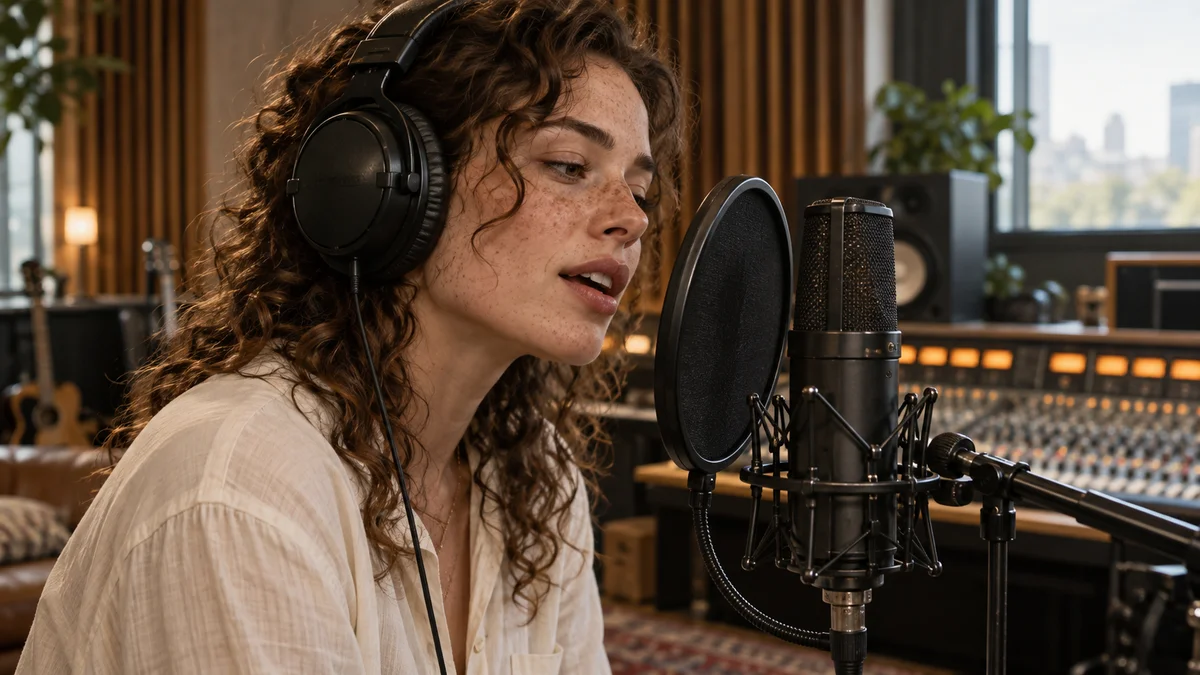
オーディオ波形と再生を一緒に確認し、シーンのリズムを合わせます。
トラック配置や通常の音量編集にAIクレジットは使いません。字幕認識のように外部AIサービスを呼び出す操作は別扱いです。
音源と効果音の商用利用範囲は、それぞれの素材ライセンスを確認してください。
ダウンロードページからWindowsのインストーラーを入手してアプリをインストールしてください。アプリでプロジェクトを作成し、編集を始められます。一部の機能にはネットワーク接続、ログイン、またはAIクレジットが必要です。
アプリをインストールし、短いクリップから編集してみましょう。機能別ガイドを見ながら始められます。
アプリをダウンロード
