EditClaws
ハイライト候補を探す
動画の会話や場面をもとに、短く使える部分を探します。
長い動画から見どころを発見。AIの候補から始めるショート動画制作。
 16:9 · 横長の元素材01 / 9:16物語の始まり02 / 9:16作業の細部03 / 9:16完成の瞬間
動画の会話や場面をもとに、短く使える部分を探します。
被写体の位置と字幕を確認し、ショートフォーム画面に合わせて調整します。
候補を確認し、始まりと終わり、タイトルと字幕を整えて完成させます。
長い会話や説明から短く紹介できる部分を見つけるために、AI分析を活用しましょう。提案された開始点と終了点を自分で確認し、前後の説明がなくても意味が伝わるか判断します。
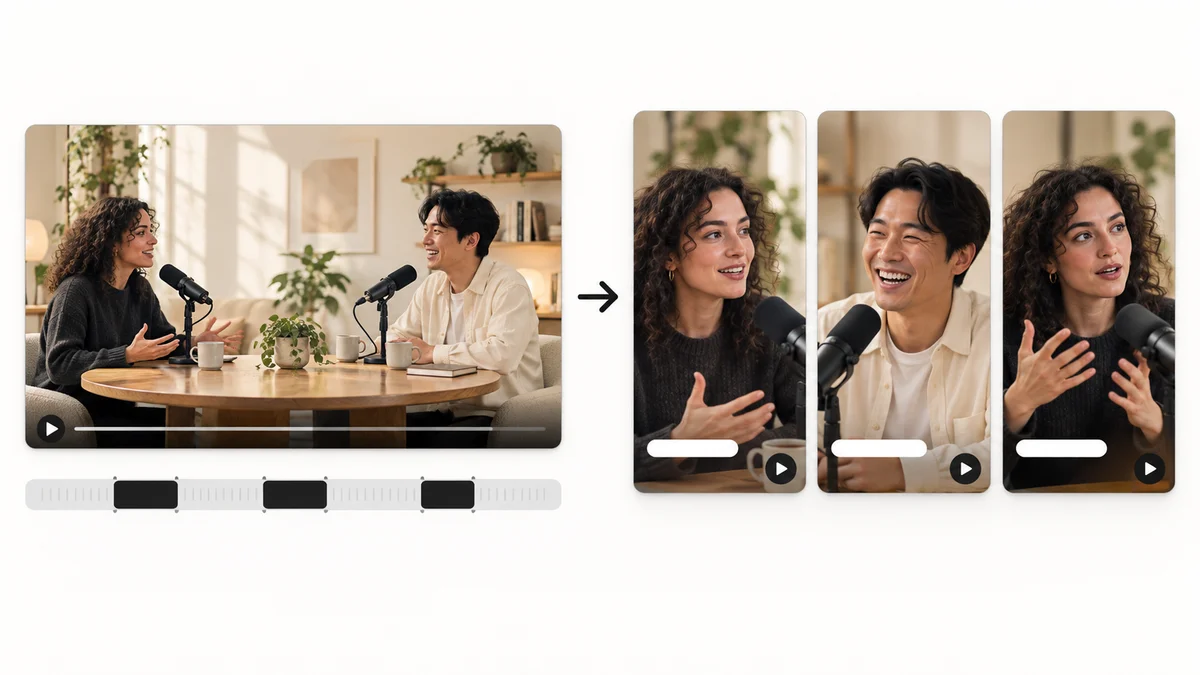
選んだ場面の構図と字幕を縦画面に合わせましょう。顔や実演している物が切れていないか、最初の場面だけでも内容が伝わるか確認してください。
各ステップをクリックして編集の順序を確認してください。実際の作業はWindows用EditClawsアプリで行います。
動画の会話や場面をもとに、短く使える部分を探します。
被写体の位置と字幕を確認し、ショートフォーム画面に合わせて調整します。
候補を確認し、始まりと終わり、タイトルと字幕を整えて完成させます。
候補を確認し、使うシーンと編集を自分で決める流れです。自動提案を完成版と見なさず、区間・構図・字幕を確認しましょう。
ハイライトショートはPremiumの機能です。AI文字起こし・分析・選択した翻訳や音声生成には別途クレジットが必要です。提案されたシーンの文脈と正確さは、ご自身で確認してください。
ダウンロードページからWindowsのインストーラーを入手してアプリをインストールしてください。アプリでプロジェクトを作成し、編集を始められます。一部の機能にはネットワーク接続、ログイン、またはAIクレジットが必要です。
アプリをインストールし、短いクリップから編集してみましょう。機能別ガイドを見ながら始められます。
アプリをダウンロード