EditClaws
始まりと終わりで作るモーション
異なる時点でプロパティ値を指定すると、その間の動きを作れます。
位置・サイズ・回転・透明度を細やかにコントロール。
異なる時点でプロパティ値を指定すると、その間の動きを作れます。
写真をゆっくり拡大したり画面上で横に動かしたりして、物語に深みを加えます。
テキストと画像を異なるタイミングで登場させ、シーンにリズムを作ります。

最初に表示する位置と最後の位置に、それぞれキーフレームを置きます。2点の値と時間間隔を調整すると、素早く現れたり長く留まったりする動きを作れます。

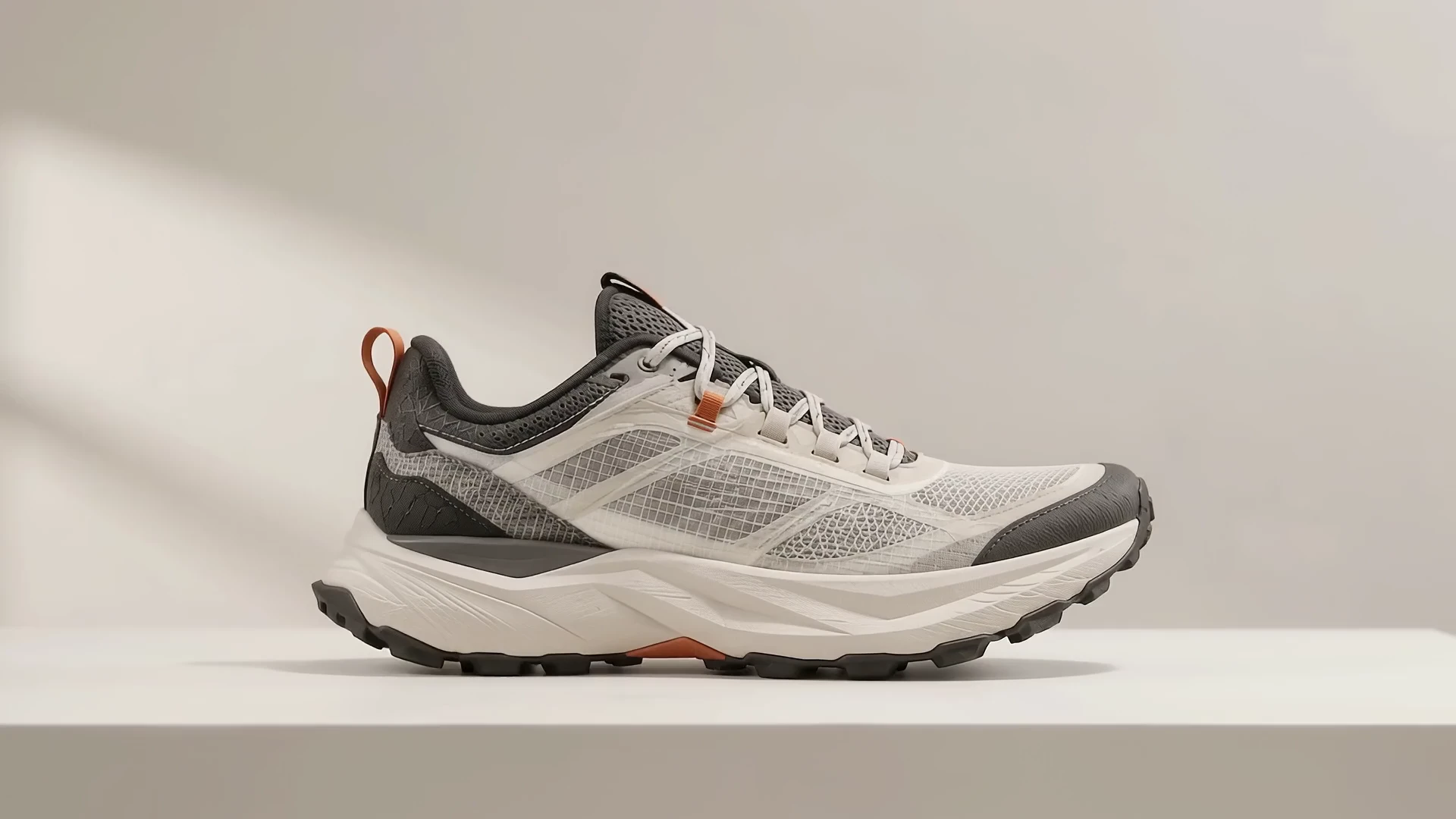
商品写真とテキストを別々のレイヤーに置き、表示するタイミングをずらしてみましょう。先に商品を見せてから名前と特徴を加えると、短いショットでも読む順番が明確になります。
各ステップをクリックして編集の順序を確認してください。実際の作業はWindows用EditClawsアプリで行います。
異なる時点でプロパティ値を指定すると、その間の動きを作れます。
写真をゆっくり拡大したり画面上で横に動かしたりして、物語に深みを加えます。

テキストと画像を異なるタイミングで登場させ、シーンにリズムを作ります。
キーフレームは、指定した時点のプロパティ値をつなぐ仕組みです。被写体の動きを分析して自動で追従するモーショントラッキングとは異なります。
対応するキーフレームのプロパティは、要素の種類によって異なります。
ダウンロードページからWindowsのインストーラーを入手してアプリをインストールしてください。アプリでプロジェクトを作成し、編集を始められます。一部の機能にはネットワーク接続、ログイン、またはAIクレジットが必要です。
アプリをインストールし、短いクリップから編集してみましょう。機能別ガイドを見ながら始められます。
アプリをダウンロード