 EditClaws
視線を引き止める構図
画面の中で大切な被写体をどこに置くか、自分で決めます。
横動画を縦画面に変えるときも、大切な被写体を見失わないようにしましょう。画面比率、拡大率、位置を一緒に調整します。

画面の中で大切な被写体をどこに置くか、自分で決めます。
横、縦、正方形のプロジェクトに合わせてコンテンツを再配置します。
拡大率と位置を一緒に調整し、余白や切れ方を細かく整えます。
横長シーンの中央を切り取るだけでは十分でない場合があります。話している人の顔や手、見せたい物がフレーム内に残るよう位置を調整しましょう。

全体の雰囲気を収める横動画と、被写体を大きく見せる縦動画では構図が異なります。まず出力比率を決め、その中に動画と字幕を配置しましょう。
各ステップをクリックして編集の順序を確認してください。実際の作業はWindows用EditClawsアプリで行います。
画面の中で大切な被写体をどこに置くか、自分で決めます。
横、縦、正方形のプロジェクトに合わせてコンテンツを再配置します。
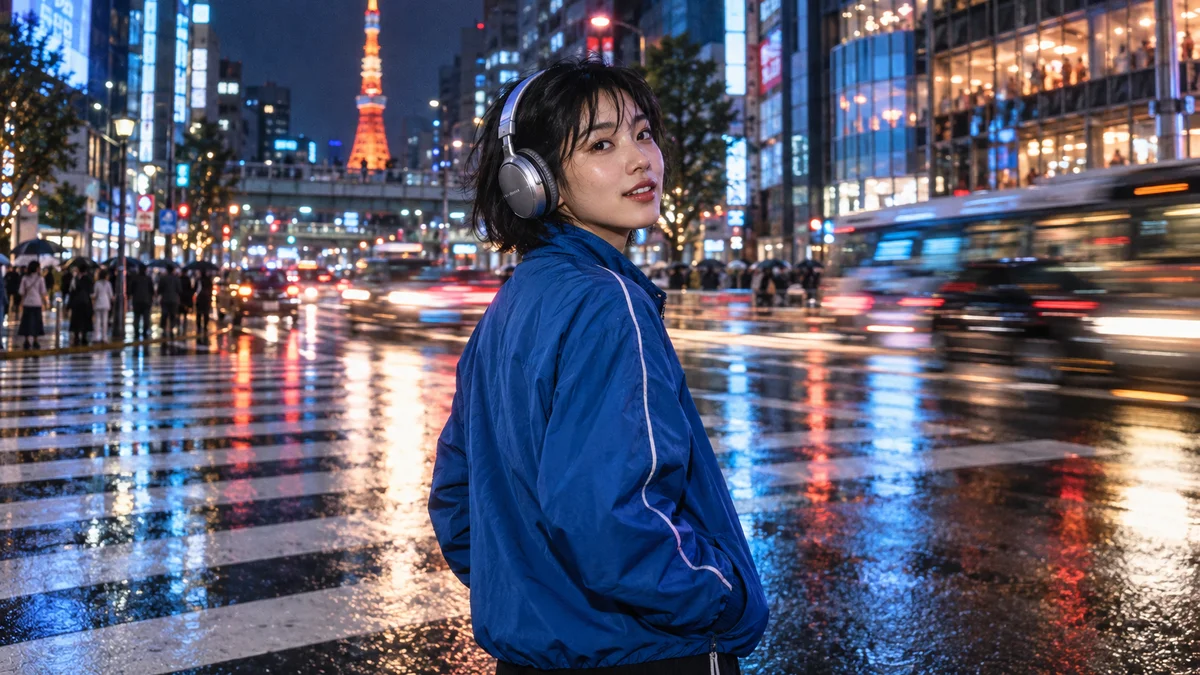
拡大率と位置を一緒に調整し、余白や切れ方を細かく整えます。
小さな範囲を大きく拡大するほど、鮮明さが低下する場合があります。元データの解像度と最終出力サイズを一緒に確認しましょう。
原素材を大きく拡大すると、画像の鮮明さが低下することがあります。
ダウンロードページからWindowsのインストーラーを入手してアプリをインストールしてください。アプリでプロジェクトを作成し、編集を始められます。一部の機能にはネットワーク接続、ログイン、またはAIクレジットが必要です。
アプリをインストールし、短いクリップから編集してみましょう。機能別ガイドを見ながら始められます。
アプリをダウンロード

