EditClaws
繊細な強度調整
スライダーで必要な分だけ補正します。
人物の印象を変えすぎないよう、部位と強度を分けて調整してください。静止画と動画内の実際の動きを並べて確認します。

スライダーで必要な分だけ補正します。
顔、目、鼻など、対応する部位ごとに細かな調整を適用します。
1フレームだけでなく、表情や動きのある区間も確認しながらバランスを整えます。
最初から強くかけず、元の映像と見比べながら少しずつ調整しましょう。肌の質感と顔の立体感を残すと、動画でも自然に見えます。
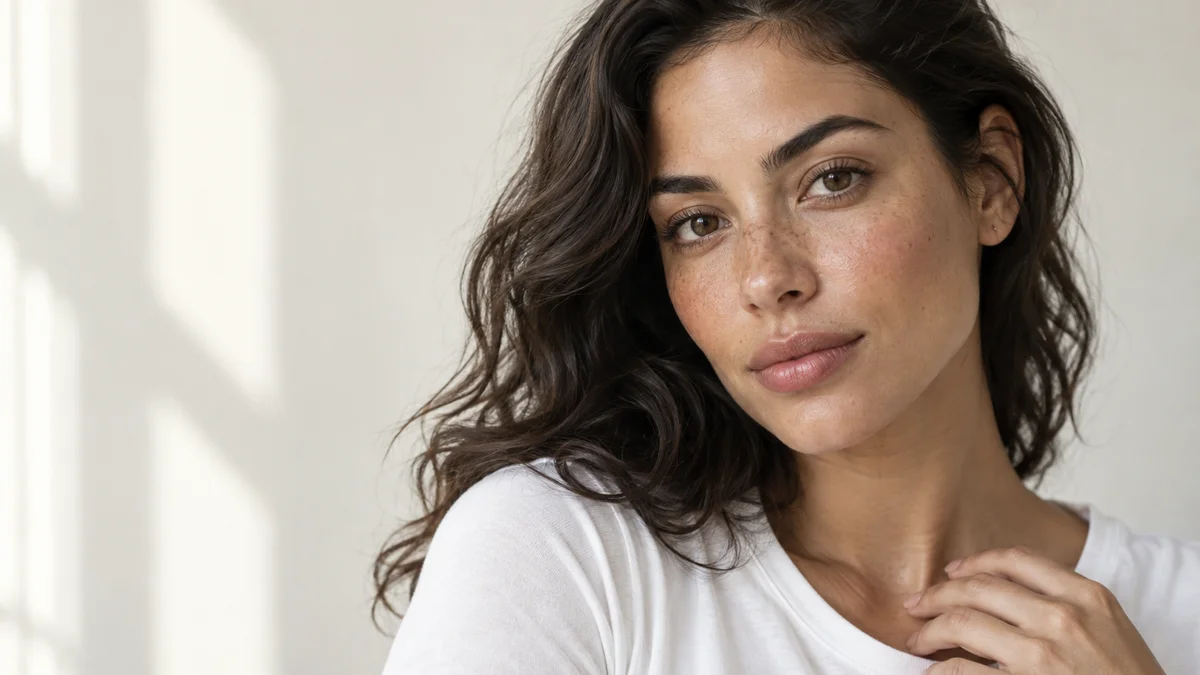
正面ではきれいに見える設定も、横顔や手で顔が隠れる瞬間には違って見えることがあります。通常の再生速度で確認し、必要な部分だけ調整しましょう。
各ステップをクリックして編集の順序を確認してください。実際の作業はWindows用EditClawsアプリで行います。
スライダーで必要な分だけ補正します。
顔、目、鼻など、対応する部位ごとに細かな調整を適用します。
1フレームだけでなく、表情や動きのある区間も確認しながらバランスを整えます。
照明や顔の角度、髪や手による隠れ方で結果が変わることがあります。設定後はクリップ全体を再生して確認しましょう。
顔の角度や隠れ方、照明によってトラッキングと補正の結果が変わります。
ダウンロードページからWindowsのインストーラーを入手してアプリをインストールしてください。アプリでプロジェクトを作成し、編集を始められます。一部の機能にはネットワーク接続、ログイン、またはAIクレジットが必要です。
アプリをインストールし、短いクリップから編集してみましょう。機能別ガイドを見ながら始められます。
アプリをダウンロード