 EditClaws
Une intensité réglée avec précision
Avec le curseur, appliquez uniquement la correction nécessaire au plan.
Ajustez séparément zones et intensité pour éviter de trop transformer l’apparence. Comparez une image fixe au mouvement dans la vidéo.

Avec le curseur, appliquez uniquement la correction nécessaire au plan.
Affinez les zones prises en charge, comme le visage, les yeux et le nez.
Équilibrez le résultat sur un passage avec expressions et mouvements, plutôt que sur une seule image.
Comparez à l’original et augmentez progressivement l’intensité. Préservez la texture de peau et le relief du visage pour un résultat naturel en mouvement.

Un réglage adapté de face peut différer de profil ou lorsqu’une main masque le visage. Vérifiez à vitesse normale et corrigez seulement le nécessaire.
Cliquez sur chaque étape pour voir l’ordre du montage. Le travail réel s’effectue dans l’application EditClaws pour Windows.
Avec le curseur, appliquez uniquement la correction nécessaire au plan.
Affinez les zones prises en charge, comme le visage, les yeux et le nez.
Équilibrez le résultat sur un passage avec expressions et mouvements, plutôt que sur une seule image.
Le résultat varie selon l’éclairage, l’angle du visage et les cheveux ou mains qui le masquent. Relisez tout le clip après réglage.
Le suivi et les corrections varient selon l’angle du visage, les parties masquées et l’éclairage.
Téléchargez le programme d’installation Windows et installez l’application. Créez-y un projet pour commencer. Certaines fonctions nécessitent une connexion réseau, un compte ou des crédits IA.
 BACKGROUND REMOVAL✧ REMOVE BACKGROUND
Séparez le sujet de l’arrière-plan, composez une nouvelle scène et enrichissez l’histoire dans le cadre.
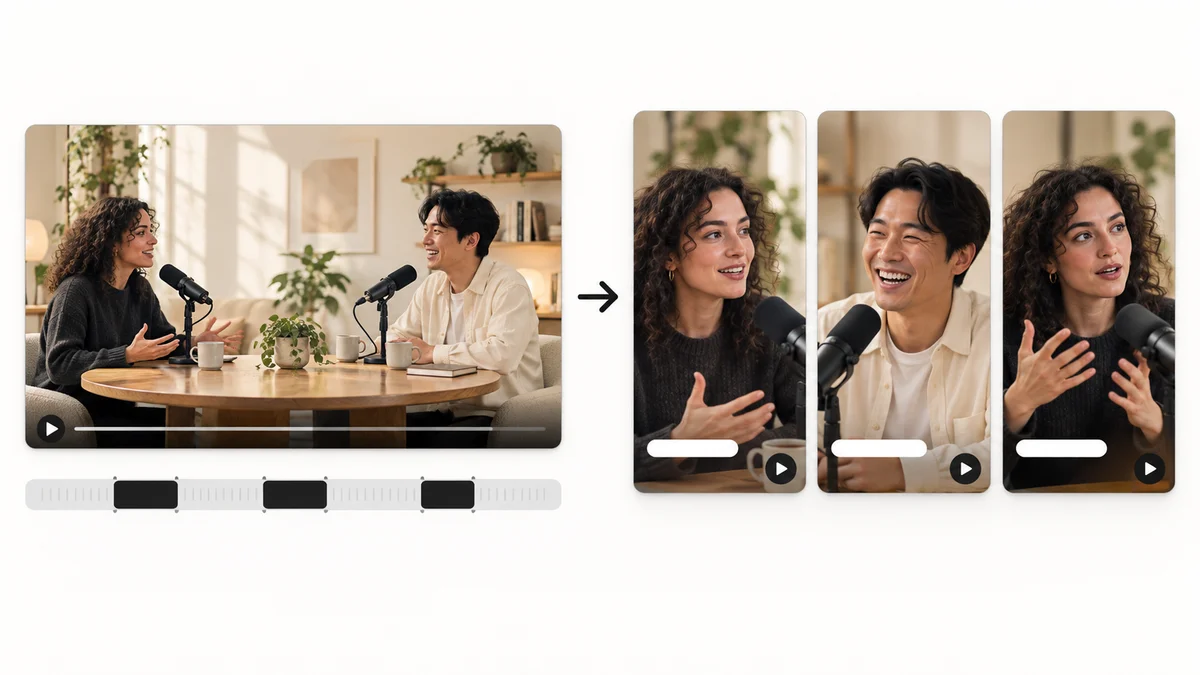 AI HIGHLIGHTS02
Repérez les scènes intéressantes d’un contenu long et transformez-les en une histoire adaptée au format court.
 CAPTION TRANSLATION03
Traduisez les sous-titres source dans une autre langue et adaptez leur longueur au cadre pour élargir votre audience.
Installez l’application et commencez avec un clip court. Les guides de fonctions vous accompagnent.
Télécharger l’application