 EditClaws
Intensidad al detalle
Usa el deslizador para aplicar solo el retoque que necesita la toma.
Ajusta cada zona y su intensidad para evitar cambiar demasiado la apariencia de la persona. Comprueba tanto un fotograma fijo como el movimiento real.

Usa el deslizador para aplicar solo el retoque que necesita la toma.
Ajusta los detalles de las zonas admitidas, como el rostro, los ojos y la nariz.
Equilibra el resultado viendo también los gestos y los movimientos, además de un fotograma aislado.
En lugar de aplicar una intensidad alta desde el principio, alterna con el original y ajusta poco a poco. Conserva la textura de la piel y el volumen del rostro para que se vea natural en movimiento.
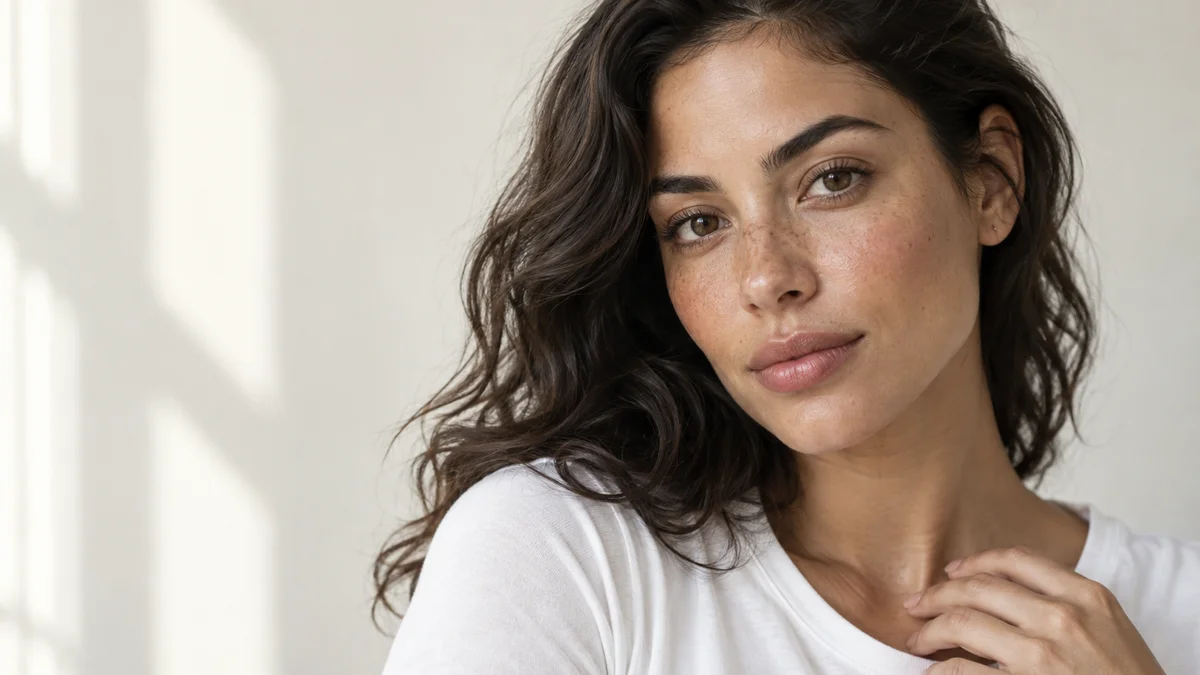
Un ajuste que queda bien de frente puede verse distinto de perfil o cuando una mano tapa el rostro. Comprueba el resultado a velocidad normal y ajusta solo lo necesario.
Haz clic en cada paso para ver el orden de edición. El trabajo real se realiza en la aplicación EditClaws para Windows.
Usa el deslizador para aplicar solo el retoque que necesita la toma.
Ajusta los detalles de las zonas admitidas, como el rostro, los ojos y la nariz.
Equilibra el resultado viendo también los gestos y los movimientos, además de un fotograma aislado.
Puede variar según la luz, el ángulo del rostro y las zonas tapadas por el pelo o las manos. Conviene reproducir todo el clip después de ajustar los valores.
El seguimiento y el retoque dependen del ángulo del rostro, las zonas ocultas y la iluminación.
Descarga el instalador para Windows e instala la aplicación. Crea un proyecto en ella para empezar a editar. Algunas funciones requieren conexión, inicio de sesión o créditos de IA.
 BACKGROUND REMOVAL✧ REMOVE BACKGROUND
Separa al sujeto del fondo, intégralo en una nueva escena y amplía la historia de tu video.
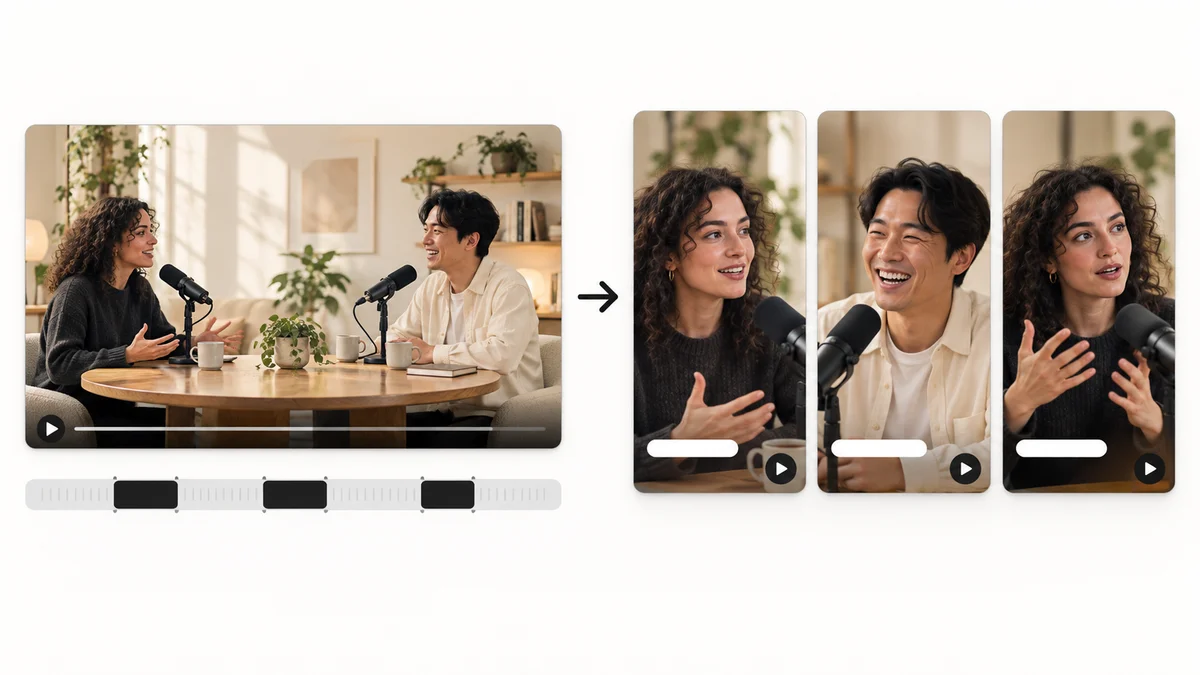 AI HIGHLIGHTS02
Encuentra escenas candidatas en contenidos largos y conviértelas en una historia para un video corto.
 CAPTION TRANSLATION03
Traduce los subtítulos a otro idioma y adapta su longitud a la pantalla para ampliar el alcance de tu contenido.
Instala la aplicación y empieza con un clip breve. Las guías de cada función te ayudan a dar los primeros pasos.
Descargar la aplicación