 EditClaws
Controle preciso da intensidade
Use o controle deslizante para aplicar apenas a correção de que a cena precisa.
Ajuste áreas e intensidade separadamente para não mudar demais a aparência da pessoa. Confira um quadro estático junto com o movimento no vídeo.

Use o controle deslizante para aplicar apenas a correção de que a cena precisa.
Aplique ajustes de detalhe nas áreas compatíveis, como rosto, olhos e nariz.
Equilibre o resultado ao longo de um trecho com expressões e movimentos, em vez de avaliar apenas um quadro.
Em vez de começar com intensidade alta, compare com o original e ajuste gradualmente. Preserve a textura da pele e o relevo do rosto para manter a naturalidade em movimento.

Uma configuração que fica boa de frente pode mudar de perfil ou quando a mão cobre o rosto. Confira em velocidade normal e ajuste apenas o necessário.
Clique em cada etapa para ver a ordem da edição. O trabalho real acontece no aplicativo EditClaws para Windows.
Use o controle deslizante para aplicar apenas a correção de que a cena precisa.
Aplique ajustes de detalhe nas áreas compatíveis, como rosto, olhos e nariz.
Equilibre o resultado ao longo de um trecho com expressões e movimentos, em vez de avaliar apenas um quadro.
O resultado pode variar conforme a iluminação, o ângulo e a presença de cabelos ou mãos cobrindo o rosto. Reproduza o clipe inteiro depois de configurar para conferir.
O rastreamento e a correção variam conforme o ângulo do rosto, as obstruções e a iluminação.
Baixe o instalador para Windows e instale o aplicativo. Crie um projeto no aplicativo para começar a editar. Alguns recursos exigem conexão com a internet, login ou créditos de IA.
 BACKGROUND REMOVAL✧ REMOVE BACKGROUND
Separe o assunto principal do fundo, componha uma nova cena e amplie a história dentro do quadro.
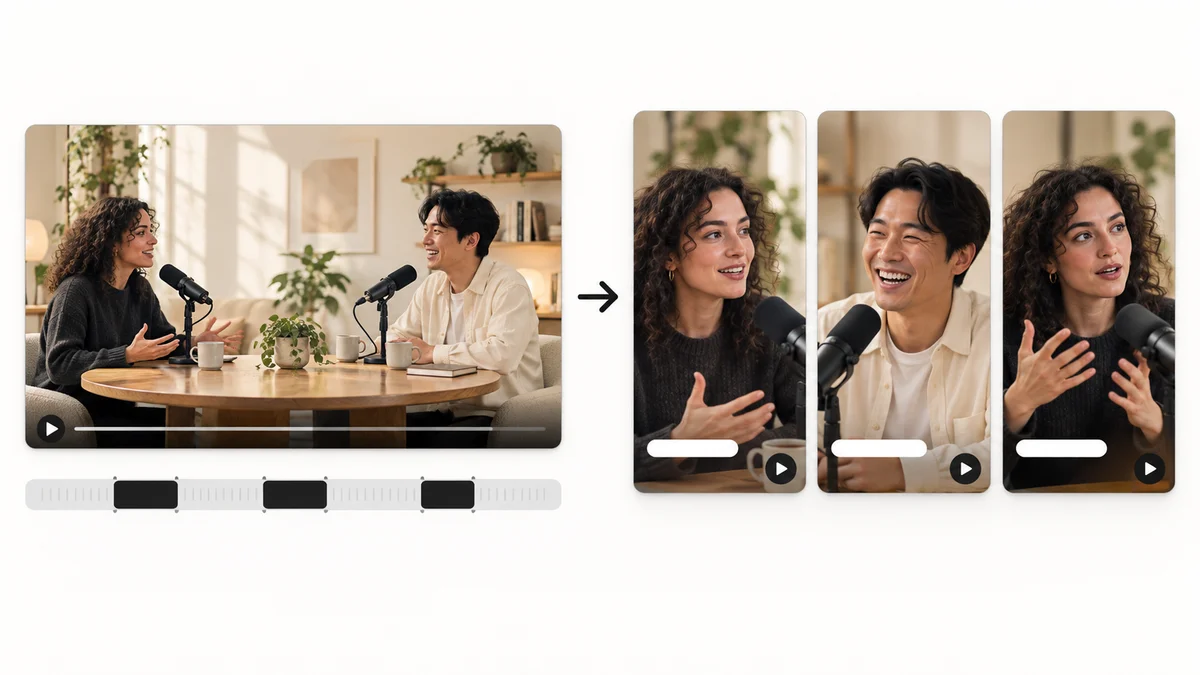 AI HIGHLIGHTS02
Encontre cenas promissoras em conteúdos longos e transforme-as em histórias que funcionam como vídeos curtos.
 CAPTION TRANSLATION03
Traduza as legendas originais para outro idioma e ajuste seu tamanho ao quadro para ampliar o alcance do conteúdo.
Instale o aplicativo e comece com um clipe curto. Os guias de recursos podem ajudar nos primeiros passos.
Baixar o aplicativo