 EditClaws
Điều chỉnh cường độ chi tiết
Dùng thanh trượt để chỉ chỉnh sửa vừa đủ theo nhu cầu của cảnh quay.
Điều chỉnh riêng vùng và cường độ để không đổi diện mạo chủ thể quá nhiều. Kiểm tra khung hình tĩnh cùng chuyển động trong video.

Dùng thanh trượt để chỉ chỉnh sửa vừa đủ theo nhu cầu của cảnh quay.
Áp dụng điều chỉnh chi tiết cho các vùng được hỗ trợ như khuôn mặt, mắt và mũi.
Cân bằng kết quả trên cả đoạn có biểu cảm và chuyển động, thay vì chỉ một khung hình.
Thay vì bắt đầu với cường độ cao, so sánh bản gốc và tăng dần. Giữ kết cấu da và chiều sâu khuôn mặt để kết quả tự nhiên khi chuyển động.

Cài đặt đẹp khi nhìn thẳng có thể khác khi nhìn nghiêng hoặc tay che mặt. Kiểm tra ở tốc độ phát thường và chỉ điều chỉnh phần cần thiết.
Nhấn từng bước để xem thứ tự chỉnh sửa. Công việc thực tế diễn ra trong ứng dụng EditClaws cho Windows.
Dùng thanh trượt để chỉ chỉnh sửa vừa đủ theo nhu cầu của cảnh quay.
Áp dụng điều chỉnh chi tiết cho các vùng được hỗ trợ như khuôn mặt, mắt và mũi.
Cân bằng kết quả trên cả đoạn có biểu cảm và chuyển động, thay vì chỉ một khung hình.
Kết quả tùy ánh sáng, góc mặt và tóc hoặc tay che mặt hay không. Phát toàn bộ clip sau khi đặt để kiểm tra.
Theo dõi và chỉnh sửa tùy thuộc góc mặt, che khuất và ánh sáng.
Tải tệp cài đặt Windows và cài ứng dụng. Tạo dự án trong ứng dụng để bắt đầu chỉnh sửa. Một số tính năng cần kết nối mạng, đăng nhập hoặc điểm AI.
 BACKGROUND REMOVAL✧ REMOVE BACKGROUND
Tách chủ thể khỏi nền, ghép cảnh mới và mở rộng câu chuyện trong khung hình.
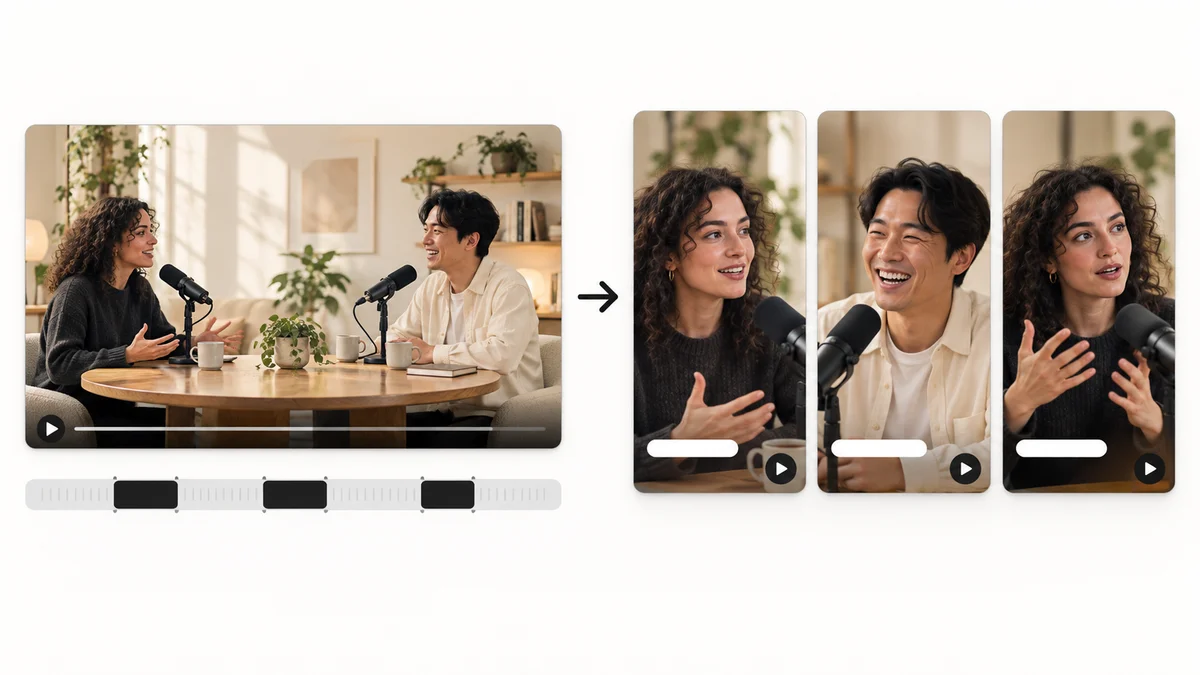 AI HIGHLIGHTS02
Tìm cảnh đề xuất trong nội dung dài và định hình lại thành câu chuyện phù hợp video ngắn.
 CAPTION TRANSLATION03
Dịch phụ đề gốc sang ngôn ngữ khác và điều chỉnh độ dài cho khung hình để nội dung tiếp cận rộng hơn.
Cài ứng dụng và bắt đầu bằng clip ngắn. Hướng dẫn tính năng giúp bạn bắt đầu.
Tải ứng dụng