 EditClaws
तीव्रता का बारीक नियंत्रण
स्लाइडर से शॉट को जितना चाहिए उतना ही सुधारें।
विषय का रूप बहुत न बदले, इसलिए क्षेत्र और तीव्रता अलग बदलें। स्थिर फ़्रेम और वीडियो की गति साथ जाँचें।

स्लाइडर से शॉट को जितना चाहिए उतना ही सुधारें।
चेहरा, आँखें और नाक जैसे समर्थित क्षेत्रों में बारीक सुधार करें।
केवल एक फ़्रेम के बजाय भाव और गति वाले पूरे हिस्से में परिणाम संतुलित करें।
ऊँची तीव्रता से शुरू करने के बजाय मूल से तुलना करके धीरे बदलें। त्वचा का टेक्सचर और चेहरे की गहराई रखें ताकि गति में परिणाम प्राकृतिक रहे।

सामने से अच्छी सेटिंग बगल से या हाथ से चेहरा ढकने पर अलग लग सकती है। सामान्य प्लेबैक गति पर जाँचें और केवल ज़रूरी बदलाव करें।
संपादन क्रम देखने के लिए हर चरण क्लिक करें। वास्तविक काम Windows के EditClaws ऐप में होता है।
स्लाइडर से शॉट को जितना चाहिए उतना ही सुधारें।
चेहरा, आँखें और नाक जैसे समर्थित क्षेत्रों में बारीक सुधार करें।
केवल एक फ़्रेम के बजाय भाव और गति वाले पूरे हिस्से में परिणाम संतुलित करें।
रोशनी, चेहरे के कोण और बाल या हाथ की ओट से परिणाम बदल सकते हैं। सेट करने के बाद पूरी क्लिप चलाकर जाँचें।
ट्रैकिंग और सुधार चेहरे के कोण, ओट और रोशनी पर निर्भर हैं।
Windows इंस्टॉलर डाउनलोड करके ऐप इंस्टॉल करें। ऐप में प्रोजेक्ट बनाकर संपादन शुरू करें। कुछ सुविधाओं में नेटवर्क, साइन इन या AI क्रेडिट चाहिए।
 BACKGROUND REMOVAL✧ REMOVE BACKGROUND
विषय को बैकग्राउंड से अलग करें, नया सीन जोड़ें और फ़्रेम की कहानी विस्तार दें।
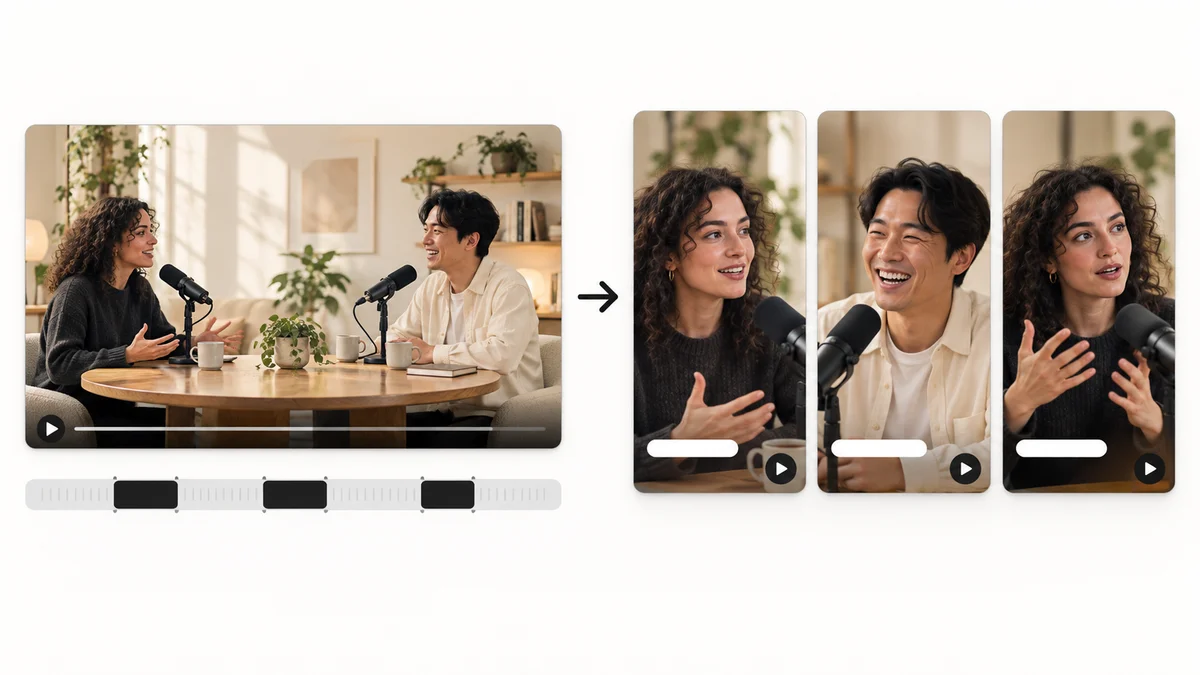 AI HIGHLIGHTS02
लंबी सामग्री में संभावित सीन खोजें और छोटे वीडियो के लिए उपयुक्त कहानी बनाएँ।
 CAPTION TRANSLATION03
मूल कैप्शन दूसरी भाषा में अनुवाद करें और फ़्रेम के अनुसार लंबाई ठीक करके सामग्री अधिक लोगों तक पहुँचाएँ।
ऐप इंस्टॉल करके छोटी क्लिप से शुरू करें। सुविधा गाइड शुरुआत में मदद करती हैं।
ऐप डाउनलोड करें