人像修飾

保留表情。
只做需要的修飾。

分別調整區域與強度,避免大幅改變人物外貌。同時檢查靜止影格與影片動態。

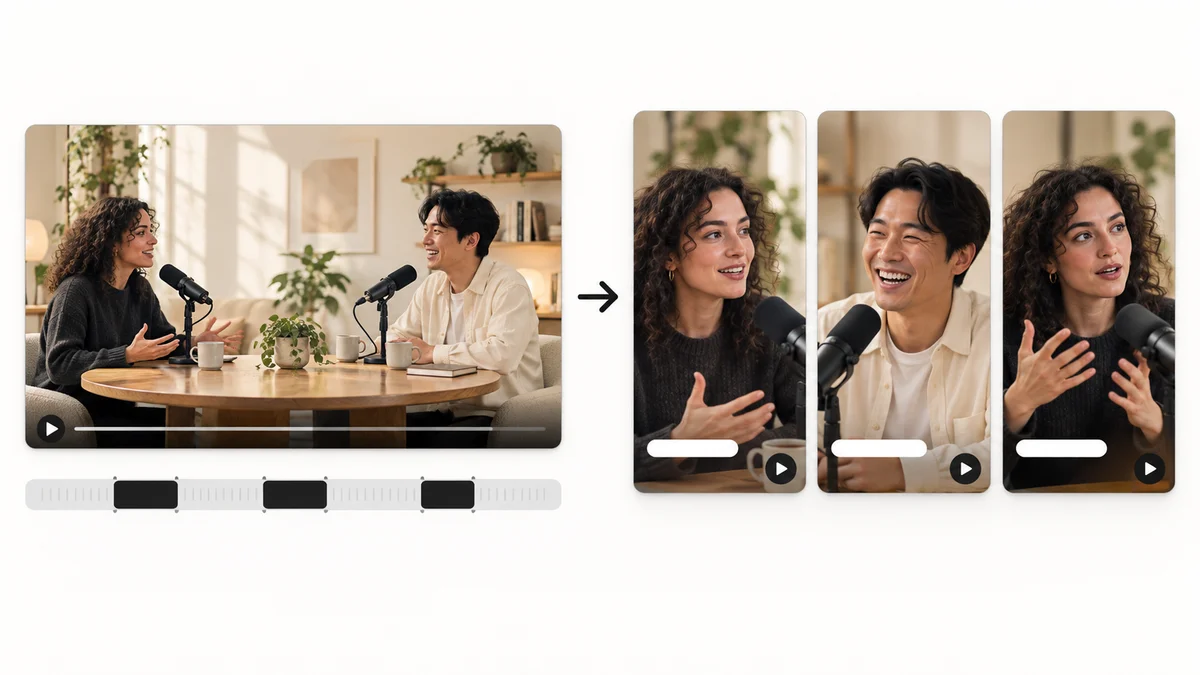
訪談人像 Vlog美妝內容
原始外觀調色後外觀
人像修飾使用圖片與網頁圖形安排的功能示範
01 / IN PRACTICE

剪輯過程
與成果同樣重要。

01

精細強度控制

使用滑桿,只進行畫面需要的修正。

02

分區設定

對臉部、眼睛和鼻子等支援區域進行細節調整。

03

以影片方式確認

在包含表情與動作的段落中平衡結果,而非只看單一影格。

01 / PORTRAIT RETOUCH剪輯情境範例
訪談

從小幅調整開始。

不要一開始就用高強度,請與原始內容比較並逐步調整。保留肌膚紋理與臉部立體感,讓動態效果自然。
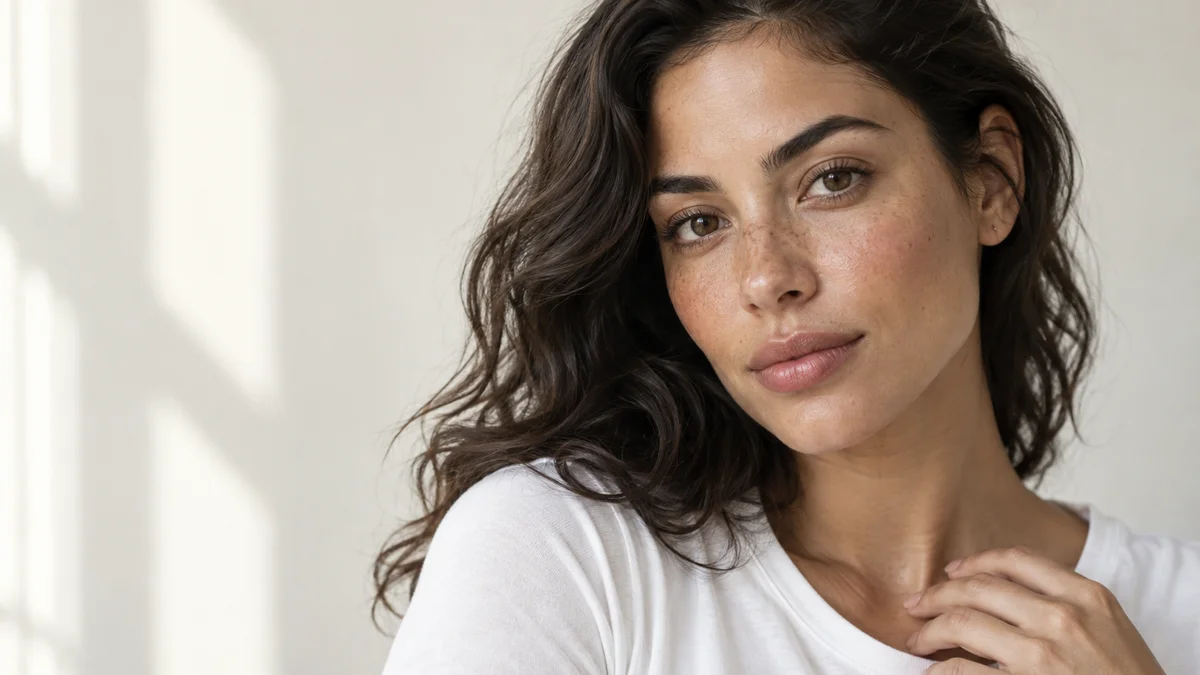
美妝內容
02 / PORTRAIT RETOUCH剪輯情境範例
人像 Vlog

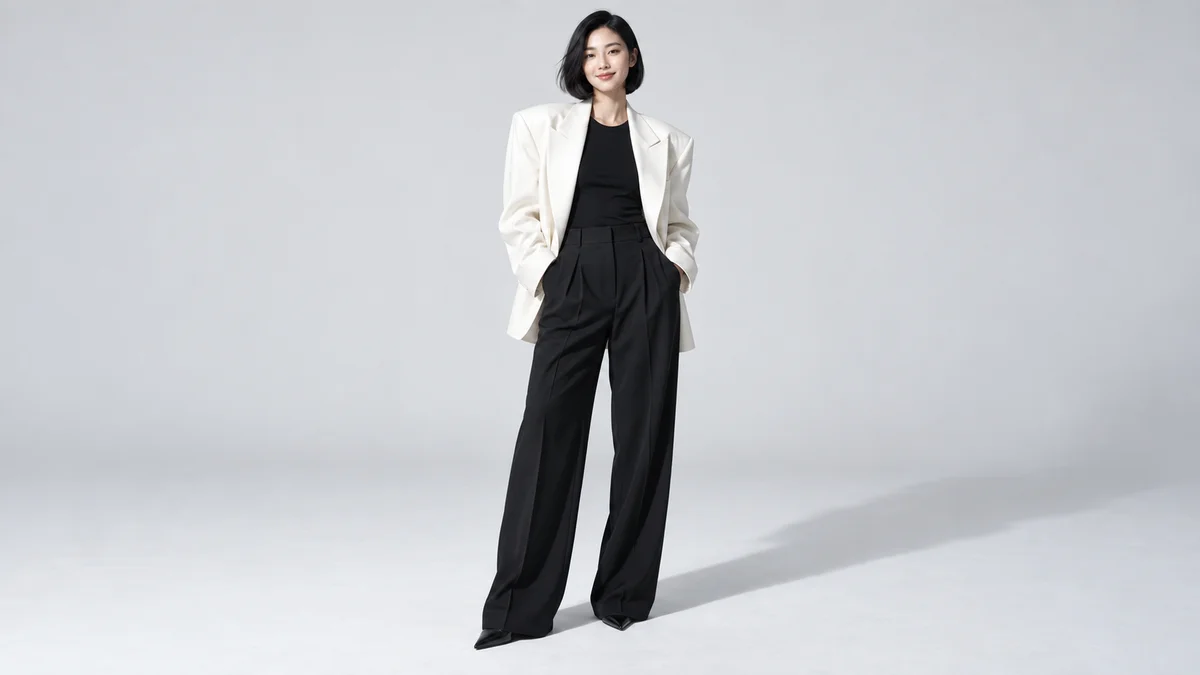
檢查人物轉向的場景。

正面好看的設定,在側面或手遮臉時可能不同。以正常速度播放,只調整需要的部分。

02 / YOUR WORKFLOW

如何套用至自己的影片

點選每個步驟,查看剪輯順序。實際操作會在 Windows 版 EditClaws 應用程式中進行。

選取看得見臉部的片段。

使用滑桿,只進行畫面需要的修正。

第一個專案指南
03 / GOOD TO KNOW

編輯前先確認。

每個臉部角度的效果都一樣嗎?

結果會因光線、臉部角度及頭髮或手部遮擋而異。設定後請播放完整片段確認。

使用前應確認什麼?

追蹤與修正效果會因臉部角度、遮擋和照明而異。

可以從哪裡開始?

下載 Windows 安裝程式並安裝應用程式。在應用程式中建立專案以開始編輯。部分功能需要網路連線、登入或 AI 點數。
FROM THE EXAMPLE TO YOUR NEXT EDIT

將範例中的編輯運用到自己的影片。

安裝應用程式,從短片段開始。功能指南能協助您入門。

下載應用程式

您在找哪個工具?

功能 · 應用案例 · 剪輯指南

Esc 關閉 Ctrl / ⌘ K 搜尋
CREATIVE SHOWCASE · STILL EDITION

一個場景,更多可能。

CHASE
YOUR VISION.

使用 AI 生成圖片與瀏覽器動畫製作的創意示意。