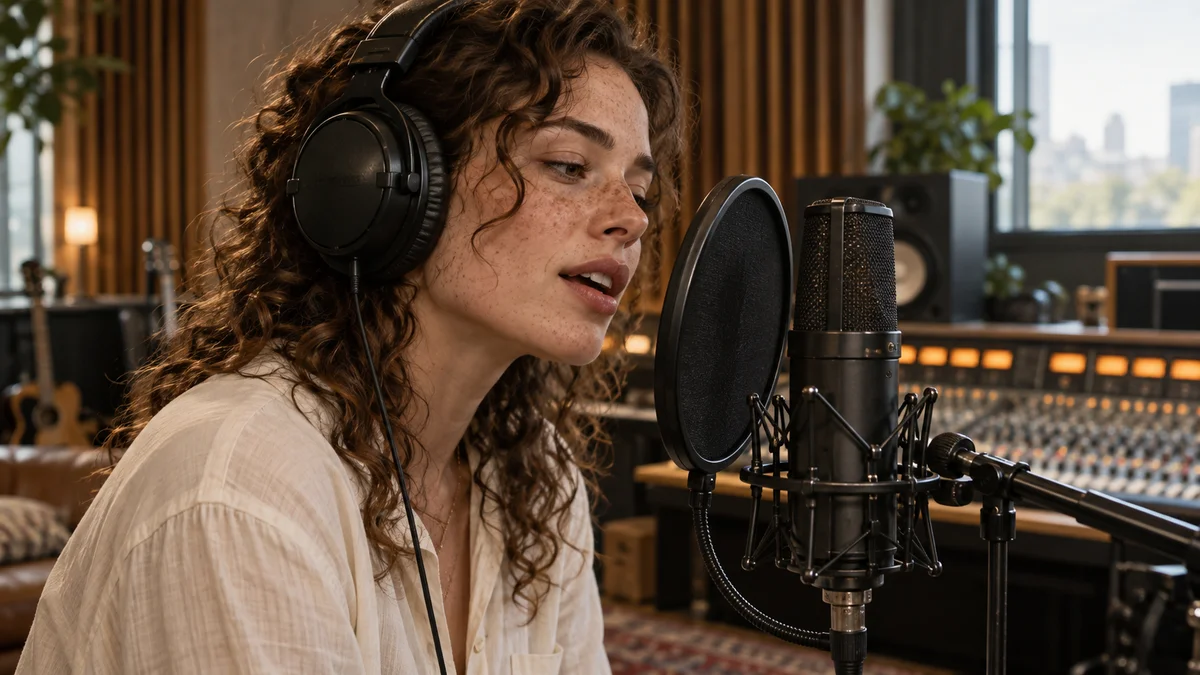
音訊編輯

人聲保持清晰。
音樂維持平衡。

分開放置對話、音樂與音效,再調整音量。如果音訊不自然,只有流暢畫面仍不夠。
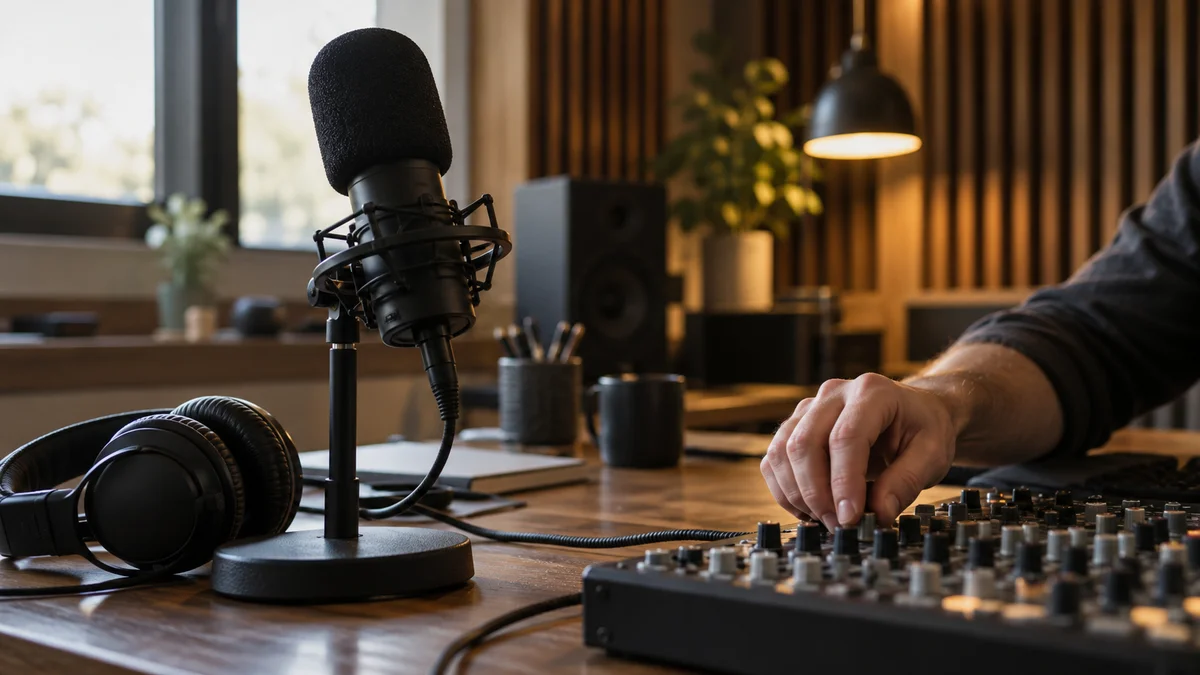
訪談混音音樂動作音效
聲音
音樂
音訊平衡範例
音訊編輯使用圖片與網頁圖形安排的功能示範
01 / IN PRACTICE

剪輯過程
與成果同樣重要。

01

平衡音樂與對話

依軌道與片段調整音量,讓重要人聲保持清晰。

02

用音效補足細節

放置配合動作與轉場的音效,讓剪輯更豐富。

03

看著波形編輯

結合音訊波形與播放,配合場景節奏。

01 / AUDIO EDITING剪輯情境範例
訪談混音

先讓對話清楚。

加入音樂後,聆聽語音是否被遮蓋。分別調整人聲段落與純音樂段落,同時保留說明與氛圍。

動作音效
02 / AUDIO EDITING剪輯情境範例
音樂

用短音效銜接場景。

在按下按鈕或放下產品的瞬間配上小音效。同時查看波形與影格調整時間,保持與動作同步。

02 / YOUR WORKFLOW

如何套用至自己的影片

點選每個步驟,查看剪輯順序。實際操作會在 Windows 版 EditClaws 應用程式中進行。

將音樂與音效放至音訊軌道。

依軌道與片段調整音量,讓重要人聲保持清晰。

第一個專案指南
03 / GOOD TO KNOW

編輯前先確認。

一般音訊編輯會使用 AI 點數嗎?

軌道配置與一般音量編輯不使用 AI 點數。字幕辨識等呼叫外部 AI 服務的操作另行計算。

使用前應確認什麼?

請確認每首音樂與每個音效的商業使用授權。

可以從哪裡開始?

下載 Windows 安裝程式並安裝應用程式。在應用程式中建立專案以開始編輯。部分功能需要網路連線、登入或 AI 點數。

FROM THE EXAMPLE TO YOUR NEXT EDIT

將範例中的編輯運用到自己的影片。

安裝應用程式,從短片段開始。功能指南能協助您入門。

下載應用程式

您在找哪個工具?

功能 · 應用案例 · 剪輯指南

Esc 關閉 Ctrl / ⌘ K 搜尋
CREATIVE SHOWCASE · STILL EDITION

一個場景,更多可能。

CHASE
YOUR VISION.

使用 AI 生成圖片與瀏覽器動畫製作的創意示意。