 EditClaws
Équilibrer musique et dialogues
Ajustez le volume par piste et par clip pour garder les voix importantes bien audibles.
Séparez dialogues, musique et effets sonores, puis ajustez leurs volumes. Une image fluide ne suffit pas si le son manque de naturel.
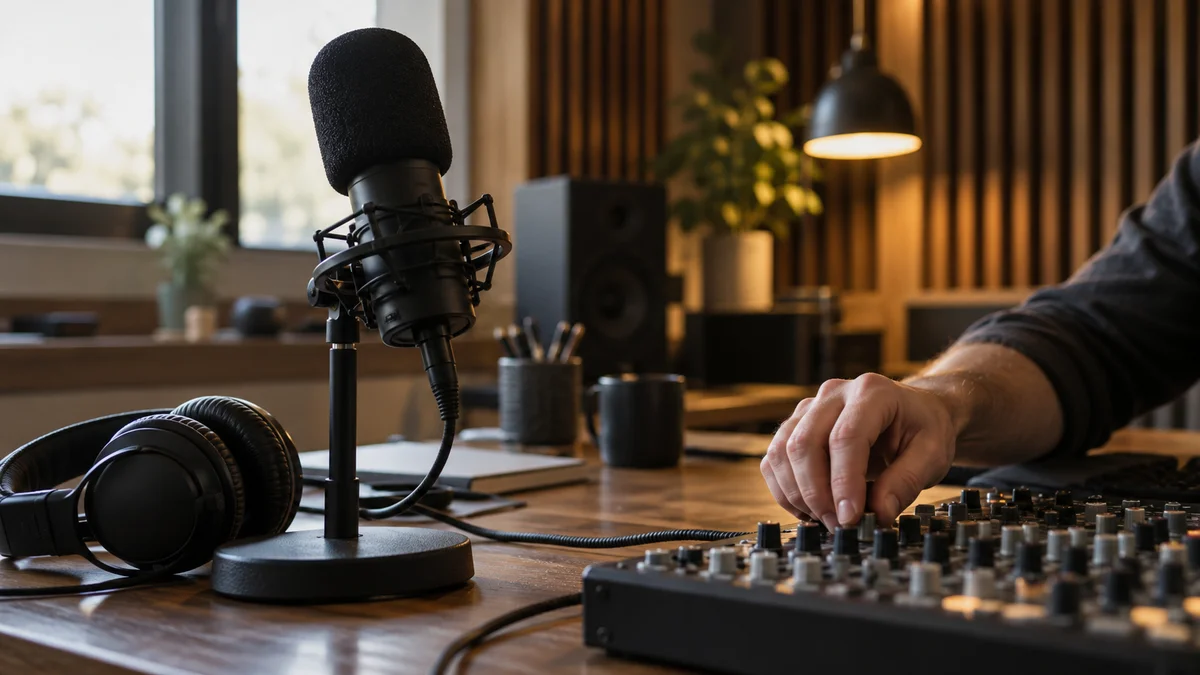
Ajustez le volume par piste et par clip pour garder les voix importantes bien audibles.
Placez des effets adaptés aux mouvements et aux transitions pour enrichir le montage.
Associez la forme d’onde audio à la lecture pour suivre le rythme de la scène.
Après l’ajout de musique, vérifiez les paroles masquées. Ajustez séparément passages parlés et musicaux pour préserver explication et ambiance.

Accordez un petit effet à un clic de bouton ou à un produit posé. Observez ensemble forme d’onde et image pour synchroniser précisément le son au mouvement.
Cliquez sur chaque étape pour voir l’ordre du montage. Le travail réel s’effectue dans l’application EditClaws pour Windows.
Ajustez le volume par piste et par clip pour garder les voix importantes bien audibles.
Placez des effets adaptés aux mouvements et aux transitions pour enrichir le montage.
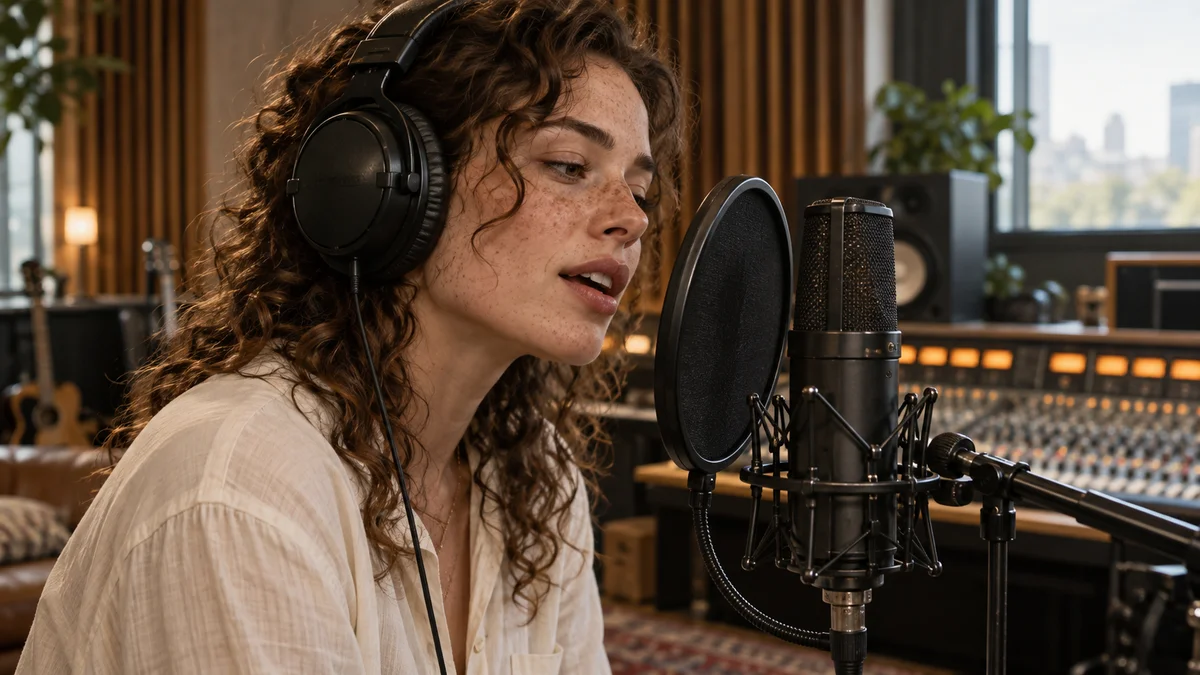
Associez la forme d’onde audio à la lecture pour suivre le rythme de la scène.
Le placement des pistes et les réglages de volume courants ne consomment pas de crédits IA. Les opérations appelant une IA externe, comme la reconnaissance des sous-titres, sont distinctes.
Vérifiez la licence d’utilisation commerciale de chaque musique et effet sonore.
Téléchargez le programme d’installation Windows et installez l’application. Créez-y un projet pour commencer. Certaines fonctions nécessitent une connexion réseau, un compte ou des crédits IA.
 TRANSITIONS01
Affinez les transitions et leur durée pour relier naturellement les scènes ou marquer les esprits.
 COLOR & FILTERS02
Ajustez la luminosité et les couleurs des images tournées, puis utilisez des filtres pour harmoniser l’ambiance.
VIDEO EFFECTS03Révélez le caractère de la scène avec des effets visuels : glitch, lumière ou texture.
Installez l’application et commencez avec un clip court. Les guides de fonctions vous accompagnent.
Télécharger l’application