 EditClaws
Musik und Gespräche ausbalancieren
Passen Sie die Lautstärke pro Spur und Clip an, damit wichtige Stimmen klar verständlich bleiben.
Platzieren Sie Gespräche, Musik und Soundeffekte separat und passen Sie ihre Lautstärke an. Ein flüssiges Bild allein reicht nicht, wenn der Ton unstimmig wirkt.
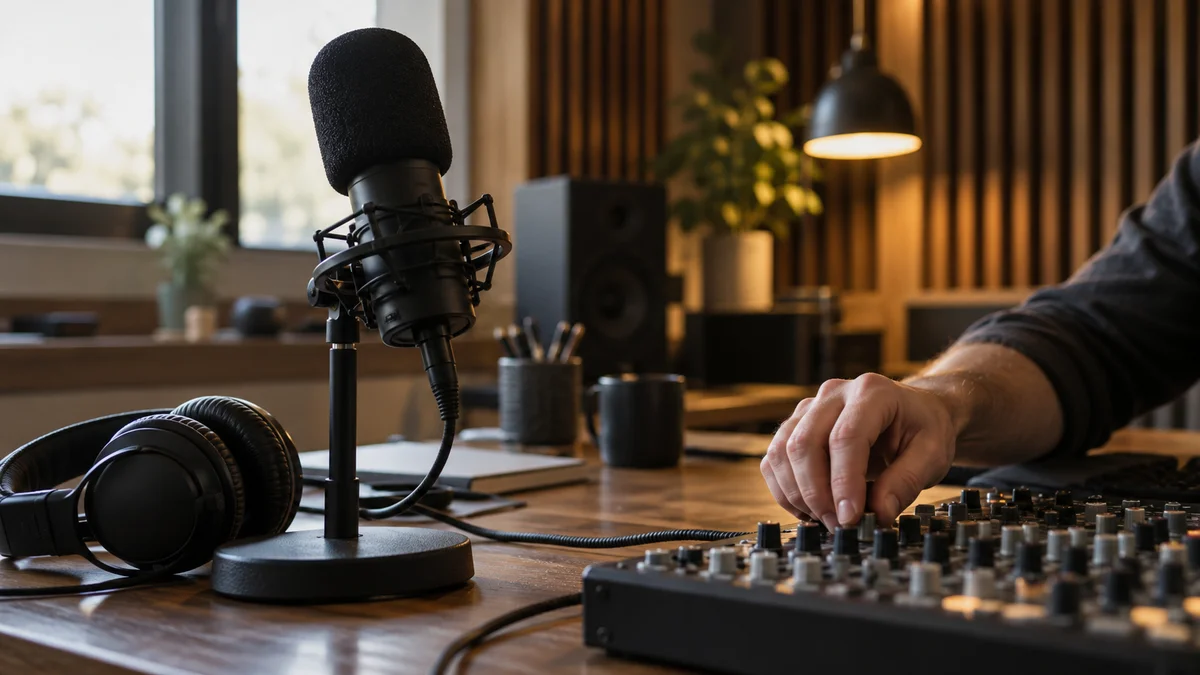
Passen Sie die Lautstärke pro Spur und Clip an, damit wichtige Stimmen klar verständlich bleiben.
Setzen Sie passende Effekte für Bewegungen und Übergänge ein, um dem Schnitt mehr Tiefe zu geben.
Nutzen Sie Audiowellenform und Wiedergabe gemeinsam, um den Rhythmus einer Szene abzustimmen.
Achten Sie nach dem Hinzufügen von Musik darauf, ob Sprache untergeht. Passen Sie Sprachabschnitte und reine Musikabschnitte getrennt an, um Erklärung und Stimmung zu bewahren.

Setzen Sie einen kleinen Soundeffekt beim Tastendruck oder beim Abstellen eines Produkts. Betrachten Sie Wellenform und Frame gemeinsam, um das Timing auf die Bewegung abzustimmen.
Klicken Sie auf die Schritte, um die Bearbeitungsreihenfolge zu sehen. Die eigentliche Arbeit erfolgt in der EditClaws-App für Windows.
Passen Sie die Lautstärke pro Spur und Clip an, damit wichtige Stimmen klar verständlich bleiben.
Setzen Sie passende Effekte für Bewegungen und Übergänge ein, um dem Schnitt mehr Tiefe zu geben.
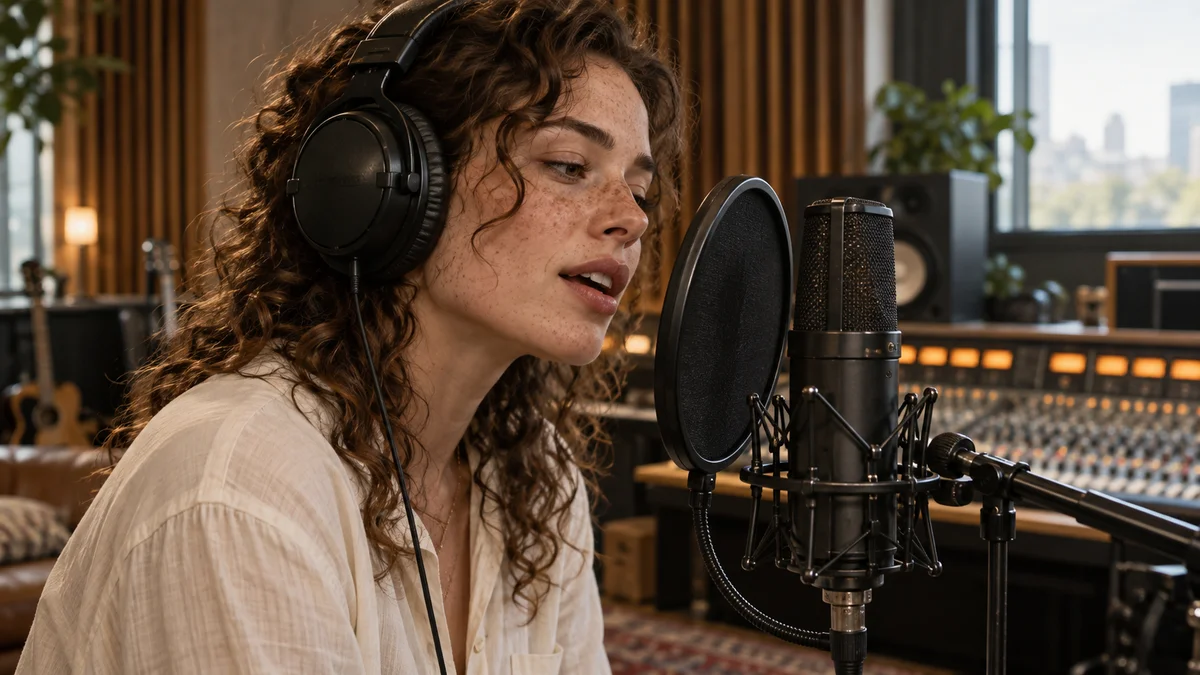
Nutzen Sie Audiowellenform und Wiedergabe gemeinsam, um den Rhythmus einer Szene abzustimmen.
Spuranordnung und gewöhnliche Lautstärkebearbeitung verbrauchen keine KI-Credits. Vorgänge mit Aufruf externer KI-Dienste, etwa die Untertitelerkennung, sind gesonderte Funktionen.
Prüfen Sie für jedes Musikstück und jeden Soundeffekt die Lizenz zur kommerziellen Nutzung.
Laden Sie die Windows-Installationsdatei herunter und installieren Sie die App. Erstellen Sie darin ein Projekt, um mit der Bearbeitung zu beginnen. Einige Funktionen benötigen eine Netzwerkverbindung, Anmeldung oder KI-Credits.
 TRANSITIONS01
Verfeinern Sie Übergangseffekte und ihre Dauer, damit Szenen natürlich ineinander übergehen oder einen starken Eindruck hinterlassen.
 COLOR & FILTERS02
Passen Sie Helligkeit und Farben Ihrer Aufnahmen an und schaffen Sie mit Filtern eine einheitliche Stimmung.
VIDEO EFFECTS03Unterstreichen Sie den Charakter einer Szene mit visuellen Effekten wie Glitch, Licht und Textur.
Installieren Sie die App und beginnen Sie mit einem kurzen Clip. Funktionsanleitungen helfen beim Einstieg.
App herunterladen