 EditClaws
Equilibrar música y diálogo
Ajusta el volumen de cada pista y clip para que las voces importantes se oigan con claridad.
Coloca diálogo, música y efectos por separado y ajusta el volumen. Aunque la imagen fluya, la edición no termina si el sonido resulta extraño.
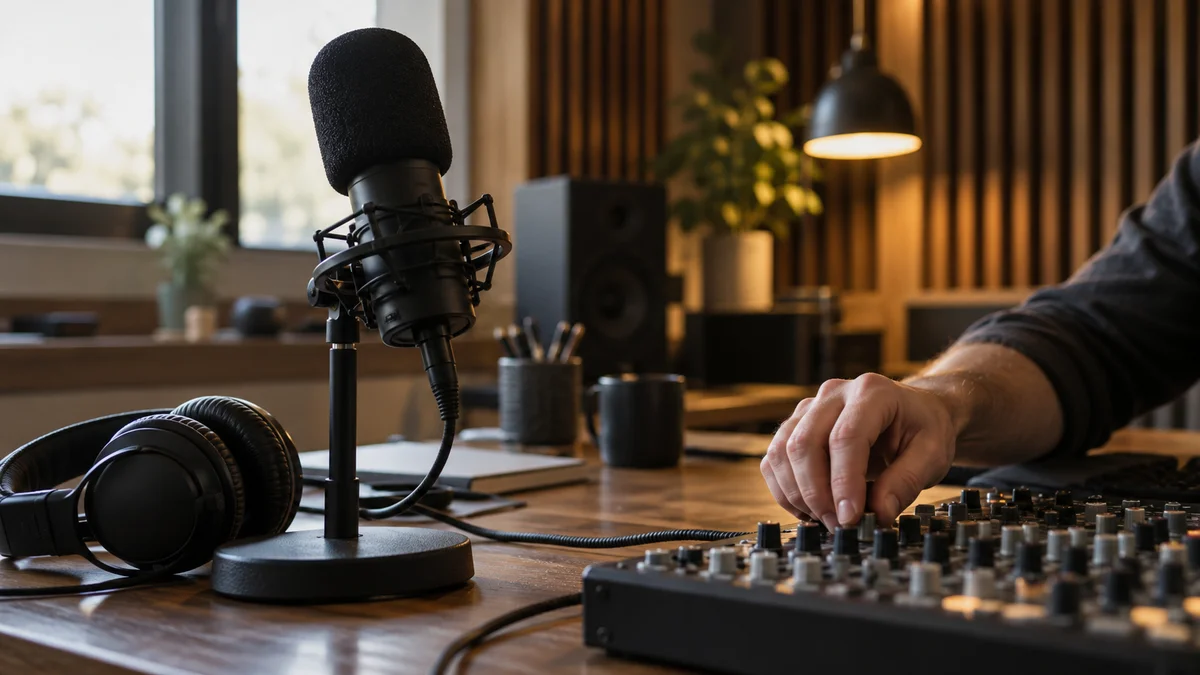
Ajusta el volumen de cada pista y clip para que las voces importantes se oigan con claridad.
Añade efectos acordes con los movimientos y las transiciones para enriquecer el montaje.
Guíate por la forma de onda y la reproducción para ajustar el ritmo de la escena.
Después de añadir música, comprueba que no tape la voz. Ajusta por separado los tramos hablados y los de solo música para conservar explicación y ambiente.

Sincroniza un pequeño efecto con la pulsación de un botón o el gesto de dejar un producto. Observa la forma de onda y la imagen a la vez para ajustar el tiempo al movimiento real.
Pulsa cada paso para ver el orden de edición. El trabajo real se realiza en la aplicación EditClaws para Windows.
Ajusta el volumen de cada pista y clip para que las voces importantes se oigan con claridad.
Añade efectos acordes con los movimientos y las transiciones para enriquecer el montaje.
Guíate por la forma de onda y la reproducción para ajustar el ritmo de la escena.
Colocar pistas y ajustar el volumen de forma habitual no consume créditos de IA. Las tareas que llaman a servicios externos, como el reconocimiento de subtítulos, se tratan por separado.
Comprueba la licencia de cada pista musical y efecto de sonido antes de usarlos comercialmente.
Descarga el instalador para Windows e instala la aplicación. Crea un proyecto en ella para empezar a editar. Algunas funciones requieren conexión, inicio de sesión o créditos de IA.
 TRANSITIONS01
Ajusta el efecto y la duración de las transiciones para enlazar escenas con naturalidad o dejar una impresión más intensa.
 COLOR & FILTERS02
Ajusta el brillo y el color de las tomas y aplica filtros para crear una atmósfera coherente.
VIDEO EFFECTS03Dale personalidad a cada escena con distorsiones digitales, luces, texturas y otros efectos visuales.
Instala la aplicación y empieza con un clip breve. Las guías de cada función te ayudan a dar los primeros pasos.
Descargar la aplicación