 EditClaws
Equilibre música e conversa
Ajuste o volume por faixa e clipe para manter as vozes importantes claras.
Coloque conversa, música e efeitos sonoros separadamente e ajuste seus volumes. Uma imagem fluida não basta se o áudio soar estranho.
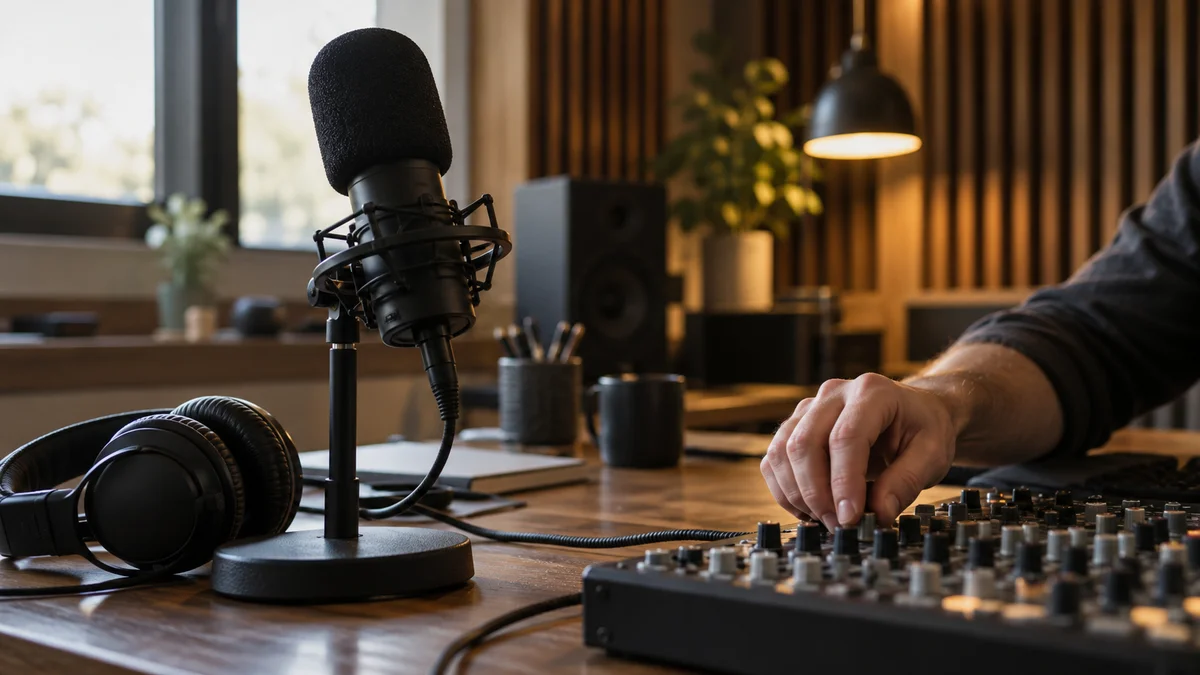
Ajuste o volume por faixa e clipe para manter as vozes importantes claras.
Coloque efeitos que acompanhem os movimentos e as transições para enriquecer a edição.
Use a forma de onda do áudio e a reprodução juntas para acompanhar o ritmo da cena.
Depois de adicionar música, ouça se a fala fica encoberta. Ajuste separadamente os trechos com voz e os que têm apenas música para preservar a explicação e o clima.

Combine um pequeno efeito sonoro com o toque em um botão ou o momento de colocar um produto sobre uma superfície. Ajuste o tempo acompanhando a forma de onda e o quadro juntos para manter a sincronia com o movimento.
Clique em cada etapa para ver a ordem da edição. O trabalho real acontece no aplicativo EditClaws para Windows.
Ajuste o volume por faixa e clipe para manter as vozes importantes claras.
Coloque efeitos que acompanhem os movimentos e as transições para enriquecer a edição.

Use a forma de onda do áudio e a reprodução juntas para acompanhar o ritmo da cena.
A disposição de faixas e a edição comum de volume não usam créditos de IA. As operações que chamam um serviço externo de IA, como reconhecimento de legendas, são separadas.
Verifique a licença de uso comercial de cada música e efeito sonoro.
Baixe o instalador para Windows e instale o aplicativo. Crie um projeto no aplicativo para começar a editar. Alguns recursos exigem conexão com a internet, login ou créditos de IA.
 TRANSITIONS01
Refine os efeitos e a duração das transições para conectar cenas naturalmente ou deixar uma impressão marcante.
 COLOR & FILTERS02
Ajuste a luminosidade e as cores das imagens gravadas e use filtros para criar um clima consistente.
VIDEO EFFECTS03Realce a personalidade da cena com efeitos visuais de glitch, luz e textura.
Instale o aplicativo e comece com um clipe curto. Os guias de recursos podem ajudar nos primeiros passos.
Baixar o aplicativo