 EditClaws
Mit Untertiteln beginnen
Erstellen Sie aus einer geordneten Untertitelspur einen Entwurf in der Zielsprache.
Erstellen Sie aus den ursprünglichen Untertiteln einen Übersetzungsentwurf und prüfen Sie Tonfall und Fachbegriffe. Verfeinern Sie anschließend Satzlänge und Layout für den Bildschirm.

Erstellen Sie aus einer geordneten Untertitelspur einen Entwurf in der Zielsprache.
Prüfen Sie Namen, Redewendungen und lange Sätze, damit der Kontext erhalten bleibt.
Passen Sie Zeilenumbrüche und Position an die Satzlänge der jeweiligen Sprache an.
Markennamen, Personennamen und Fachbegriffe können je nach Kontext anders übersetzt werden. Vergleichen Sie mit dem Original, korrigieren Sie das Nötige und verwenden Sie wiederkehrende Begriffe einheitlich.

Original und Übersetzung sind nicht gleich lang. Teilen Sie lange Sätze nach ihrer Bedeutung und prüfen Sie Umbrüche und Größe, damit sie in der verfügbaren Zeit lesbar sind.
Klicken Sie auf die Schritte, um die Bearbeitungsreihenfolge zu sehen. Die eigentliche Arbeit erfolgt in der EditClaws-App für Windows.
Erstellen Sie aus einer geordneten Untertitelspur einen Entwurf in der Zielsprache.
Prüfen Sie Namen, Redewendungen und lange Sätze, damit der Kontext erhalten bleibt.

Passen Sie Zeilenumbrüche und Position an die Satzlänge der jeweiligen Sprache an.
Die Übersetzung ist ein Entwurf. Prüfen Sie Formulierungen und Eigennamen sowie anschließend Zeilenumbrüche, Zeichensatzunterstützung der Schriftart und Anzeigedauer.
Multi-Use erfordert Premium. KI-Transkription, Übersetzung und Stimmerzeugung verbrauchen zusätzliche Credits. Prüfen Sie Fachbegriffe und Eigennamen selbst.
Laden Sie die Windows-Installationsdatei herunter und installieren Sie die App. Erstellen Sie darin ein Projekt, um mit der Bearbeitung zu beginnen. Einige Funktionen benötigen eine Netzwerkverbindung, Anmeldung oder KI-Credits.
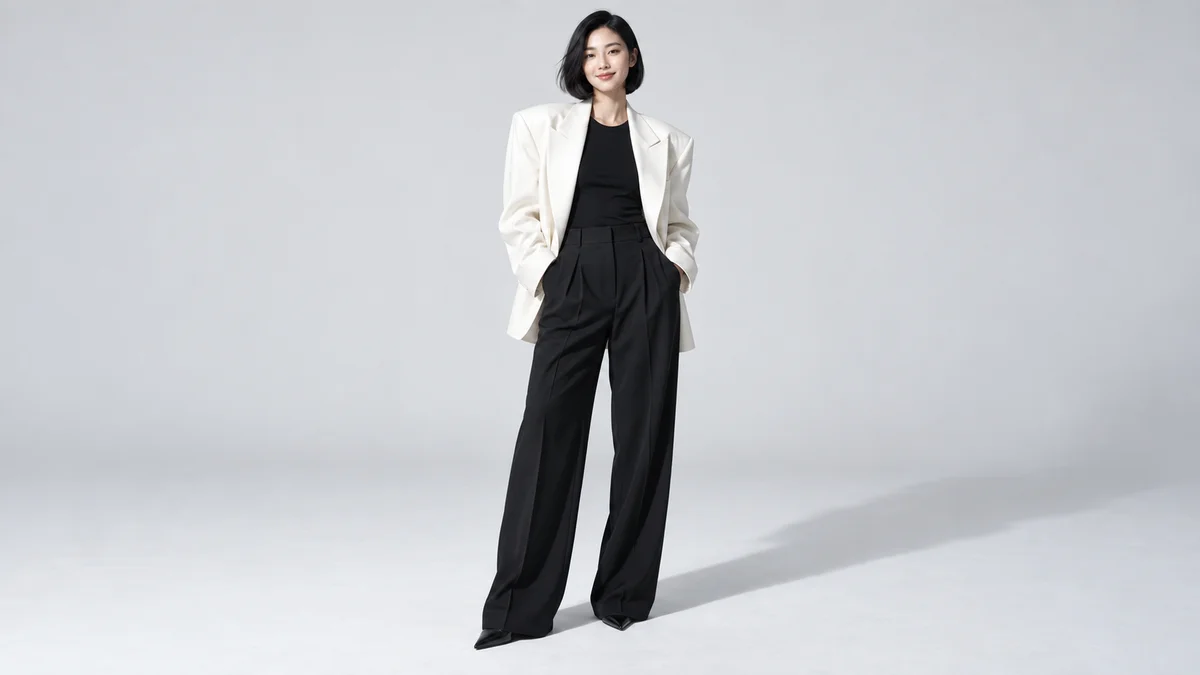 BACKGROUND REMOVAL✧ REMOVE BACKGROUND
Trennen Sie ein Motiv vom Hintergrund, kombinieren Sie es mit einer neuen Szene und erweitern Sie die Geschichte im Bild.
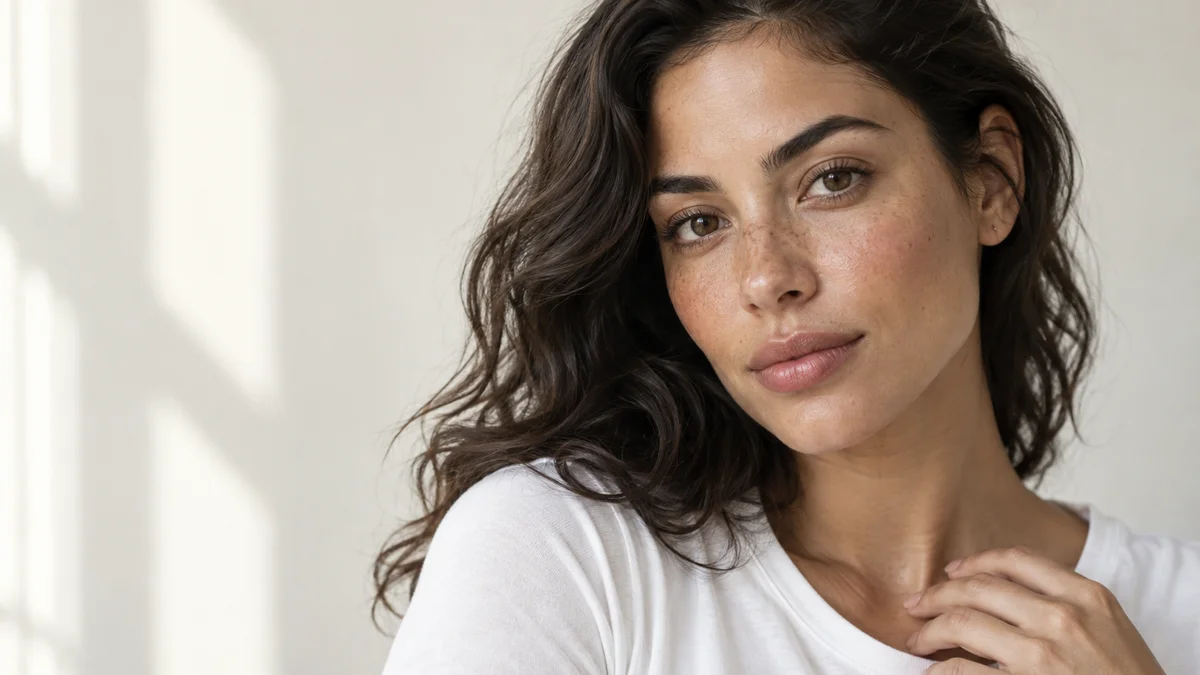 PORTRAIT RETOUCH02
Passen Sie Haut und Gesichtsdetails an und gestalten Sie ein Bild, das zu den Aufnahmebedingungen passt.
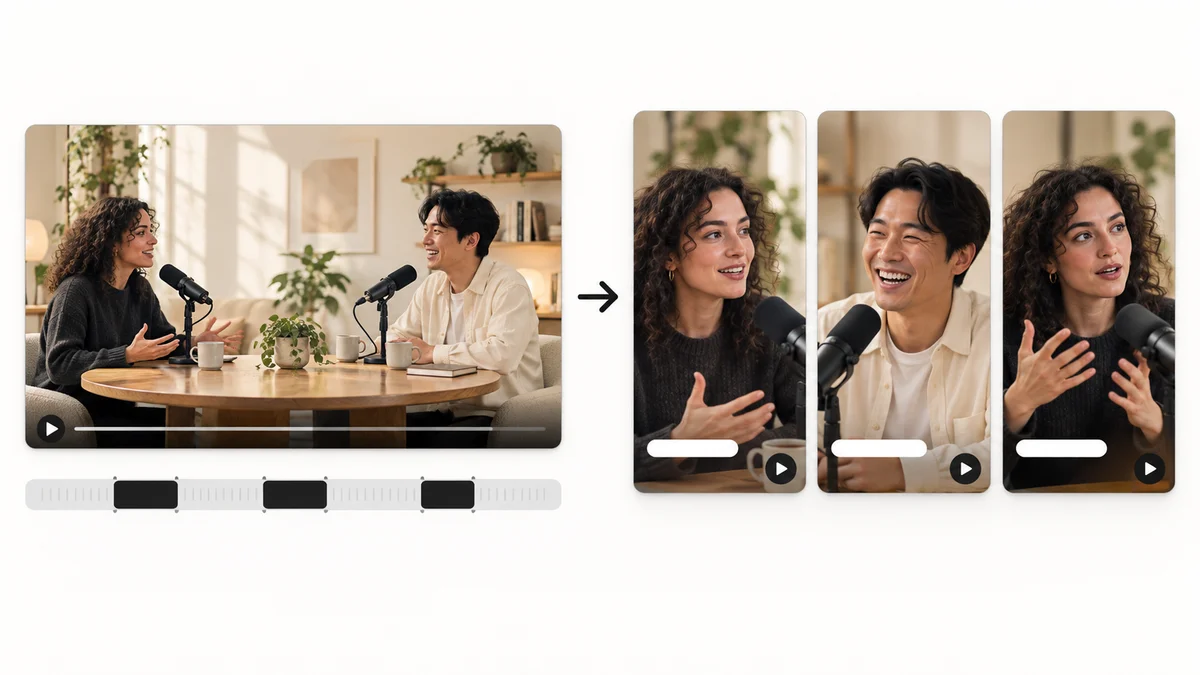 AI HIGHLIGHTS03
Finden Sie geeignete Szenen in langen Inhalten und machen Sie daraus eine Geschichte für ein kurzes Video.
Installieren Sie die App und beginnen Sie mit einem kurzen Clip. Funktionsanleitungen helfen beim Einstieg.
App herunterladen