 EditClaws
Highlight-Vorschläge finden
Suchen Sie kurze Abschnitte aus den Gesprächen und Szenen des Videos heraus.
Finden Sie wichtige Momente in langen Videos. Beginnen Sie Ihre Clips mit den Vorschlägen der KI.
 16:9 · Original im Querformat01 / 9:16Einstieg in die Geschichte02 / 9:16Arbeit im Detail03 / 9:16Das fertige Ergebnis
Suchen Sie kurze Abschnitte aus den Gesprächen und Szenen des Videos heraus.
Prüfen Sie Motivposition und Untertitel und passen Sie den Bildausschnitt für Kurzvideos an.
Prüfen Sie die Vorschläge und verfeinern Sie Anfang, Ende, Titel und Untertitel vor dem Abschluss.
Finden Sie mit KI-Analyse teilenswerte kurze Abschnitte in langen Gesprächen oder Erklärungen. Prüfen Sie Anfang und Ende selbst und beurteilen Sie, ob die Bedeutung ohne die umgebende Erklärung verständlich bleibt.
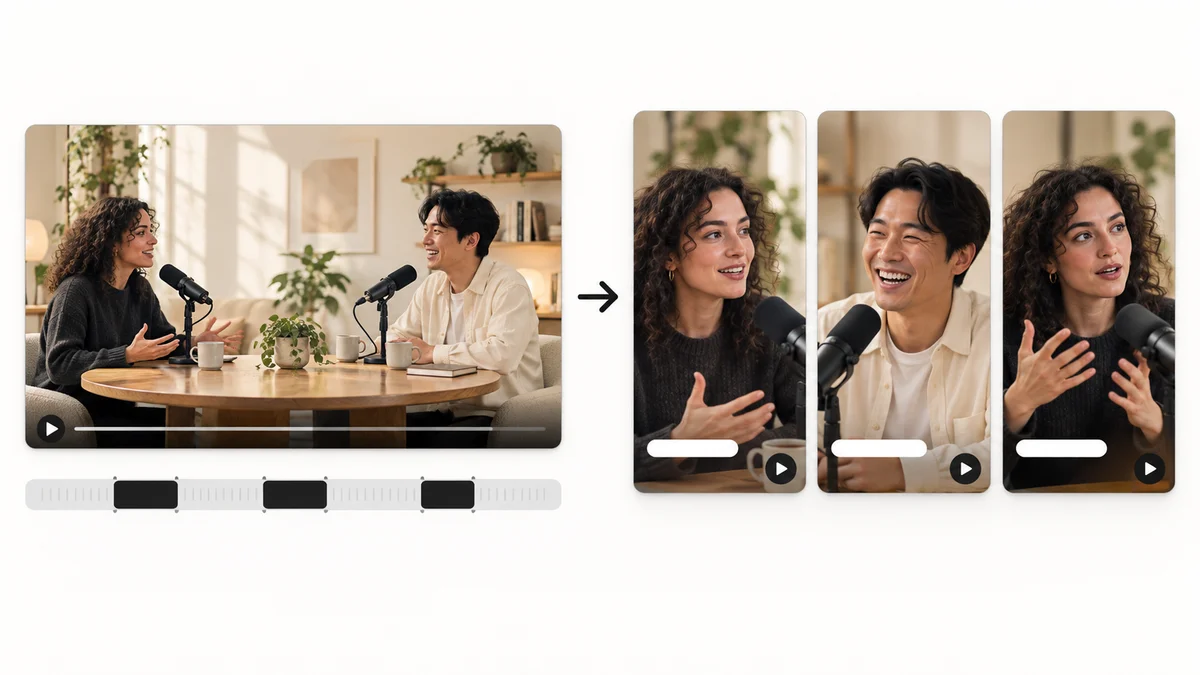
Passen Sie Bildaufbau und Untertitel der gewählten Szene ans Hochformat an. Prüfen Sie, ob Gesichter und gezeigte Objekte im Bild bleiben und ob der Inhalt schon mit der Einstiegsszene allein verständlich ist.
Klicken Sie auf die Schritte, um die Bearbeitungsreihenfolge zu sehen. Die eigentliche Arbeit erfolgt in der EditClaws-App für Windows.
Suchen Sie kurze Abschnitte aus den Gesprächen und Szenen des Videos heraus.
Prüfen Sie Motivposition und Untertitel und passen Sie den Bildausschnitt für Kurzvideos an.
Prüfen Sie die Vorschläge und verfeinern Sie Anfang, Ende, Titel und Untertitel vor dem Abschluss.
Sie prüfen die Vorschläge und entscheiden selbst, welche Szenen und Bearbeitungen Sie verwenden. Nutzen Sie automatische Vorschläge als Ausgangspunkt und prüfen Sie Abschnitt, Bildaufbau und Untertitel.
Highlight-Shorts erfordern Premium. KI-Transkription, Analyse sowie optional gewählte Übersetzung oder Stimmerzeugung verbrauchen zusätzliche Credits. Prüfen Sie Kontext und Genauigkeit jeder vorgeschlagenen Szene selbst.
Laden Sie die Windows-Installationsdatei herunter und installieren Sie die App. Erstellen Sie darin ein Projekt, um mit der Bearbeitung zu beginnen. Einige Funktionen benötigen eine Netzwerkverbindung, Anmeldung oder KI-Credits.
 BACKGROUND REMOVAL✧ REMOVE BACKGROUND
Trennen Sie ein Motiv vom Hintergrund, kombinieren Sie es mit einer neuen Szene und erweitern Sie die Geschichte im Bild.
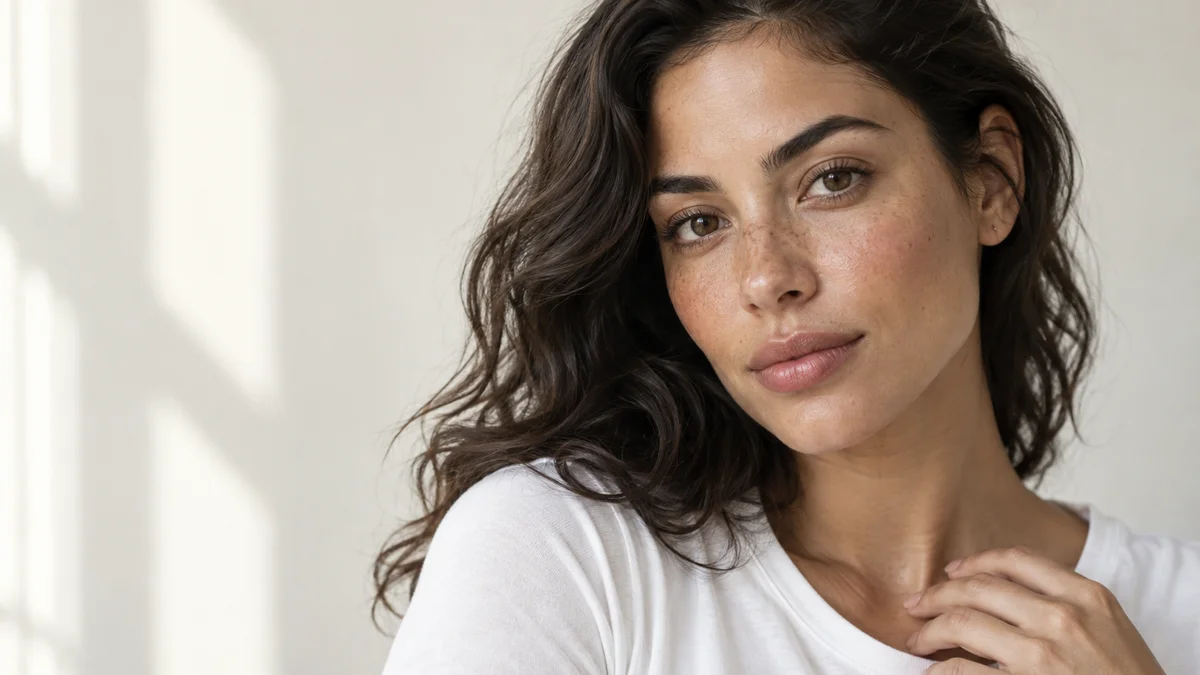 PORTRAIT RETOUCH02
Passen Sie Haut und Gesichtsdetails an und gestalten Sie ein Bild, das zu den Aufnahmebedingungen passt.
 CAPTION TRANSLATION03
Übersetzen Sie vorhandene Untertitel in eine andere Sprache und passen Sie ihre Länge an das Bild an, um mehr Menschen zu erreichen.
Installieren Sie die App und beginnen Sie mit einem kurzen Clip. Funktionsanleitungen helfen beim Einstieg.
App herunterladen