 EditClaws
Auf dem Gerät bearbeiten
Bearbeiten Sie gewöhnliche Clips und sehen Sie die Vorschau in der lokalen Umgebung.
Gewöhnliche Bearbeitung und Rendering laufen auf Ihrem Gerät. Importieren Sie Ihre Aufnahmen, speichern Sie das Projekt und setzen Sie die Arbeit fort.
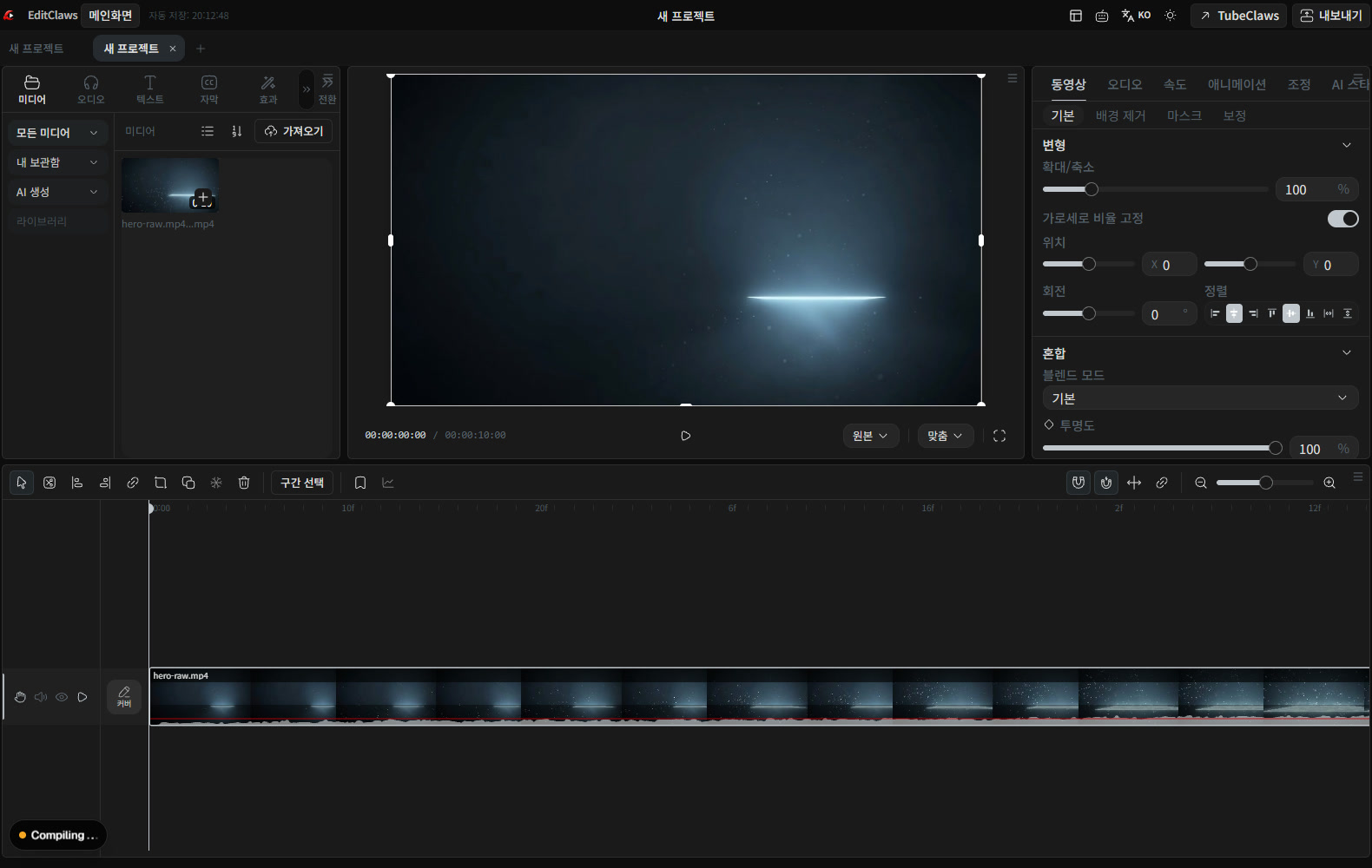
Bearbeiten Sie gewöhnliche Clips und sehen Sie die Vorschau in der lokalen Umgebung.
Halten Sie verwendete Medien und Bearbeitungsstand gemeinsam in einem Projekt fest.
Prüfen Sie Datenübertragung und Credits für externe KI unabhängig von der gewöhnlichen Bearbeitung.

Ein Projekt enthält Bearbeitungsstruktur und Einstellungen. Ordnen Sie Speicherorte und Namen der Originaldateien, damit Sie die Arbeit später leicht öffnen und überarbeiten können.

Anders als die gewöhnliche Bearbeitung können Spracherkennung, Übersetzung und Erzeugung eine Netzwerkverbindung benötigen. Prüfen Sie vor der Nutzung, welche Daten die Funktion an einen externen Dienst sendet.
Klicken Sie auf die Schritte, um die Bearbeitungsreihenfolge zu sehen. Die eigentliche Arbeit erfolgt in der EditClaws-App für Windows.
Bearbeiten Sie gewöhnliche Clips und sehen Sie die Vorschau in der lokalen Umgebung.
Halten Sie verwendete Medien und Bearbeitungsstand gemeinsam in einem Projekt fest.
Prüfen Sie Datenübertragung und Credits für externe KI unabhängig von der gewöhnlichen Bearbeitung.
Nicht jede Funktion ist offline verfügbar. Anmeldung, externe KI und die Vorbereitung einiger Materialien und Modelle benötigen eine Verbindung.
Lokale Bearbeitung bedeutet nicht, dass jede Funktion offline verfügbar ist. Anmeldung, KI, einige Materialien und die Modellvorbereitung benötigen eine Verbindung.
Laden Sie die Windows-Installationsdatei herunter und installieren Sie die App. Erstellen Sie darin ein Projekt, um mit der Bearbeitung zu beginnen. Einige Funktionen benötigen eine Netzwerkverbindung, Anmeldung oder KI-Credits.
MULTITRACK EDITING01Kombinieren und verfeinern Sie Videos, Musik und Text, bis aus Ihrer Vorstellung eine fertige Zeitleiste wird.
 TRIM & SPLIT02
Entfernen Sie langatmige Einstiege und unnötige Pausen und bestimmen Sie selbst, wo jede Szene beginnt und endet.
 KEYFRAME ANIMATION
Legen Sie Änderungen an Position, Größe, Drehung und Deckkraft im Zeitverlauf fest und gestalten Sie Ihre eigenen Bewegungen.
Installieren Sie die App und beginnen Sie mit einem kurzen Clip. Funktionsanleitungen helfen beim Einstieg.
App herunterladen