EditClaws
Angetrieben von CLAW ENGINE
Eine Videoengine für leichte, reaktionsschnelle Bearbeitung.
 01 · SEA
 02 · RIDE
 FX · FLASH
 03 · DRIVE
 FX · STORM
 04 · CHASE
 05 · EDITCLAWS
EDITCLAWS / AI VIDEO EDITOR
Funktionen entdecken
Intro wird geladenDas Video ist nicht verfügbar. Stattdessen wird das Standbild angezeigt.
Beschreiben Sie Ihre Bearbeitung.
Gestalten Sie mit KI.
Eine Videoengine für leichte, reaktionsschnelle Bearbeitung.
Untertitel aus Sprache mit detaillierten Stileinstellungen.
Verbinden Sie Claude Code und Codex, um Ihre Zeitleiste zu prüfen und zu bearbeiten.
Externe KI-Verbindungen erfordern ein Konto und die Einrichtung des gewählten Dienstes.
KI-Untertitel, Keyframes, Hintergrundentfernung und Highlight-Clips.
Feine Kontrolle über Position, Größe, Drehung und Deckkraft.
Diese Funktion entdecken
Machen Sie mit KI aus Sprache Untertitel. Verfeinern Sie Text, Timing und Stil.
Diese Funktion entdecken
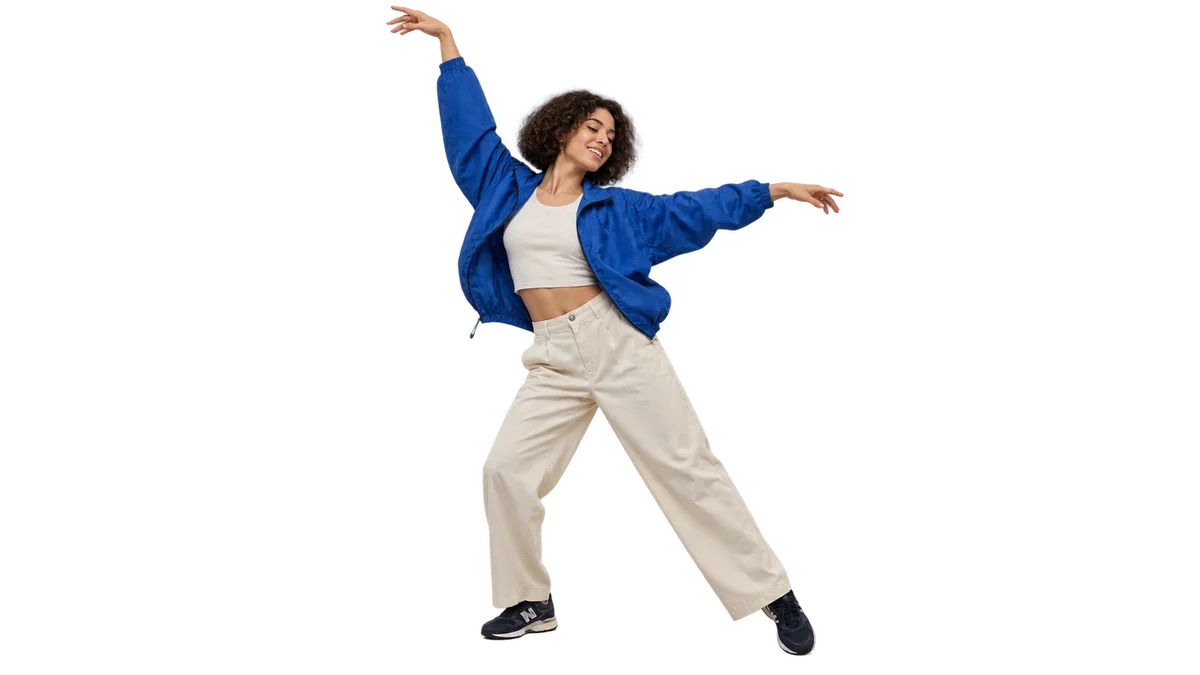 CHANGE
Die Person behalten. Die Umgebung ändern. Eine neue Szene gestalten.
Diese Funktion entdecken16:9 · Original im Querformat01 / 9:16Einstieg in die Geschichte02 / 9:16Arbeit im Detail03 / 9:16Das fertige ErgebnisFinden Sie wichtige Momente in langen Videos. Beginnen Sie Ihre Clips mit den Vorschlägen der KI.
Diese Funktion entdeckenKI-erstellte Bilder und erklärende Grafiken. Bearbeitungsergebnisse hängen von Ihrem Ausgangsmaterial und den Einstellungen ab.
Alle Funktionen entdeckenVorlagen, Musik, Filter und Titel, die Ihr Video zusammenführen.
Bearbeitungswerkzeuge entdecken
Ihre Bilder und Worte in einem fertigen Layout.
YOUR FOOTAGE / YOUR STORYEin Beispiel mit Bildern und BewegungOrdnen Sie Videos, Fotos und Audio auf einer Zeitleiste an.
 MOTION / FOCUS / IMPACTEin Beispiel mit Bildern und Bewegung
Gestalten Sie jeden Effekt mit Kontrolle über Stärke und Timing.
Stimmen Sie Stimme, Musik und Soundeffekte aufeinander ab.

Setzen Sie die Stimmung mit Helligkeit, Kontrast und Farbtemperatur.
 Ein Beispiel mit Bildern und Bewegung
Reaktionen und Markierungen, die den Blick anziehen.

Hinterlassen Sie mit Typografie und Bewegung einen Eindruck.
Finden Sie mit verschiedenen Übergängen den Rhythmus zwischen den Szenen.
 AI AUTO CAPTIONSJeder Moment wird zur Geschichte.
Verbringen Sie weniger Zeit mit dem Transkribieren und konzentrieren Sie sich auf Inhalt und Rhythmus Ihrer Untertitel.
 KEYFRAME ANIMATION
Legen Sie Änderungen an Position, Größe, Drehung und Deckkraft im Zeitverlauf fest und gestalten Sie Ihre eigenen Bewegungen.
 BACKGROUND REMOVAL✧ REMOVE BACKGROUND
Trennen Sie ein Motiv vom Hintergrund, kombinieren Sie es mit einer neuen Szene und erweitern Sie die Geschichte im Bild.
 COLOR & FILTERS04
Passen Sie Helligkeit und Farben Ihrer Aufnahmen an und schaffen Sie mit Filtern eine einheitliche Stimmung.
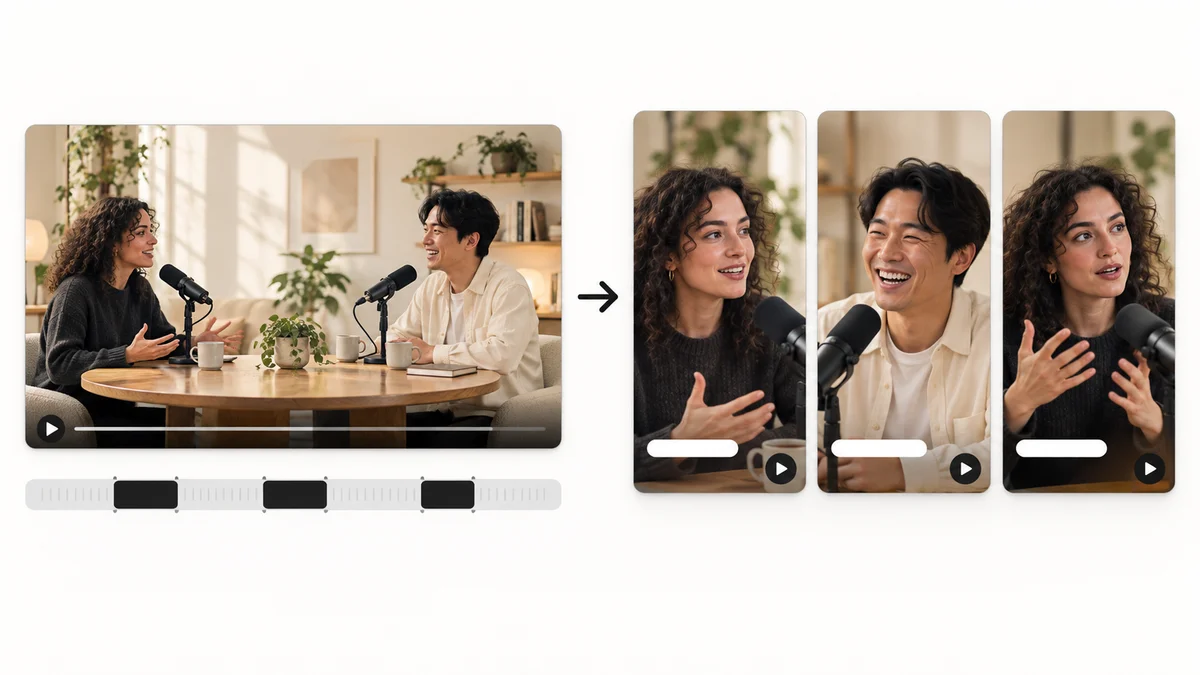 AI HIGHLIGHTS05
Finden Sie geeignete Szenen in langen Inhalten und machen Sie daraus eine Geschichte für ein kurzes Video.
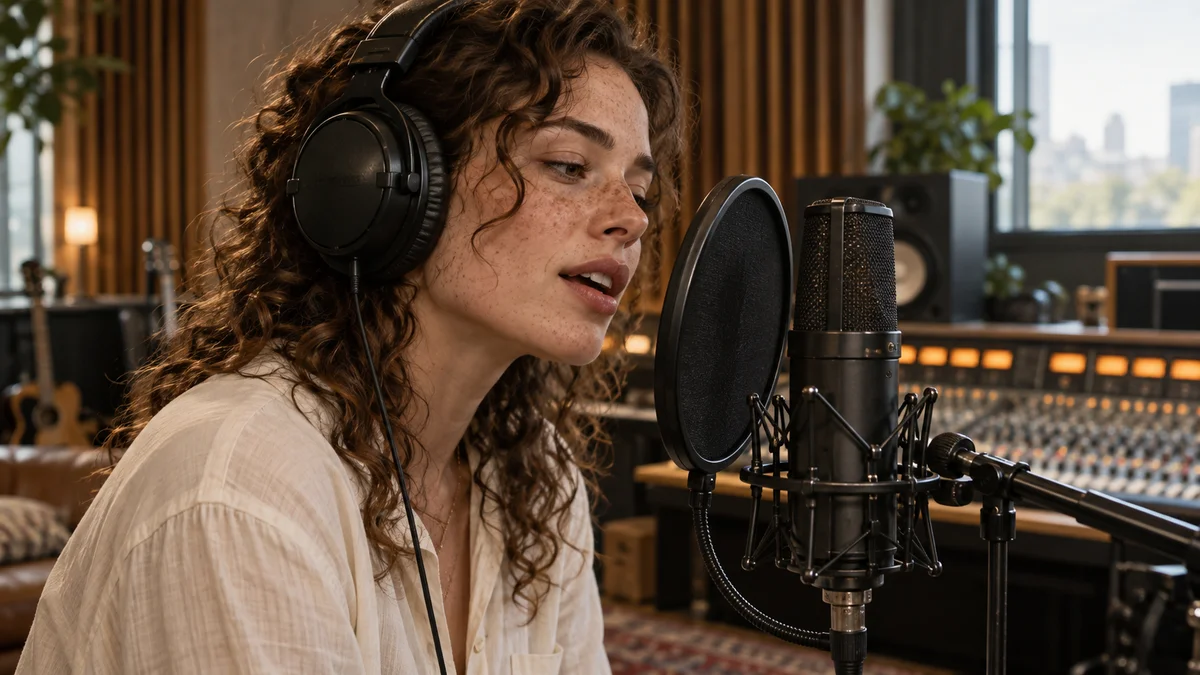 AUDIO EDITING06
Stimmen Sie Gespräche und Musik aufeinander ab und setzen Sie passende Klänge für die Übergänge zwischen Szenen.
Helligkeit, Kontrast, Farbtemperatur.
Ziehen Sie den Regler für den Vorher-Nachher-Vergleich.
Importieren Sie Clips und Fotos und ordnen Sie sie an,
ergänzen Sie dann Untertitel und Musik vor dem Export.
Importieren Sie Videos, Fotos und Audio von Ihrem Computer und fügen Sie sie zur Zeitleiste hinzu.
Anleitung für Ihr erstes Projekt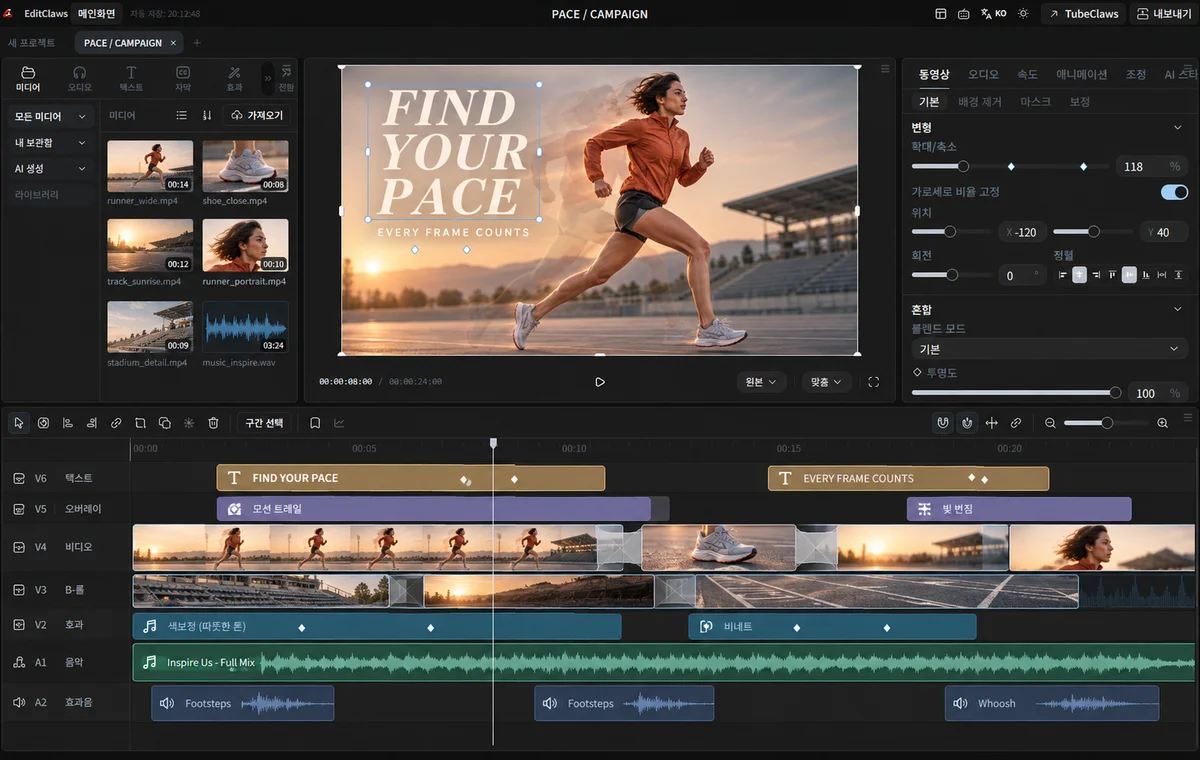 Bearbeitungsdarstellung · KI-erstelltes Bild
Lernen Sie den Ablauf Ihres ersten Projekts kennen, vom Medienimport bis zum Export der fertigen Datei.

Die Bearbeitung wird leichter, wenn Sie das Zusammenspiel von Spuren, Clips und Abspielkopf verstehen.
Denken Sie vor der Schriftgröße an Satzlänge, Anzeigedauer und Kontrast zum Hintergrund.
Ein Blick auf die Bearbeitung mit EditClaws, Szene für Szene. Von Reiseaufnahmen bis zu Interviews zeigen wir den Weg zum fertigen Video.
Kurze Reiseclips werden geordnet und mit Musik versehen. Schon wenige Änderungen an der Reihenfolge machen aus einem erinnerungswürdigen Tag ein Video.
Überlappende Sprache wird gekürzt und wichtige Aussagen erhalten Untertitel. Mit einem geordneten Ablauf wird die Kernaussage des Interviews deutlich.
Installation, Bearbeitung, KI-Credits und Export. Finden Sie das Wesentliche für Ihr erstes Projekt.
Hilfecenter besuchenEditClaws ist eine Videobearbeitungsanwendung für Windows-PCs. Sie vereint Zeitleistenbearbeitung, KI-Untertitel, Keyframes, Effekte und Audiowerkzeuge für kurze und lange Videos.
Der Free-Tarif enthält bei gewöhnlichen Exporten ein Wasserzeichen. Creator bietet Exporte ohne Wasserzeichen und Bildschirmaufnahme.
Gewöhnliche Bearbeitung und Rendering laufen auf Ihrem Gerät. Funktionen mit externen KI-Diensten, etwa Untertitel und Übersetzung, können die für den Auftrag benötigten Daten an diese Dienste senden.
Aufträge mit externer KI benötigen Credits. Der Verbrauch hängt von Funktion, Modell und Inhaltsmenge ab; vor dem Start wird eine Schätzung angezeigt. Zeitleistenbearbeitung und gewöhnliche Exporte verbrauchen keine KI-Credits.
Sie können diese Website auf dem Smartphone ansehen. Bearbeiten Sie Videos in der EditClaws-App auf einem Windows-PC. Eine eigene mobile Bearbeitungs-App ist nicht verfügbar.
Pausenentfernung erfordert Creator oder höher. Erkennung, Vorschau und Anwenden der Bearbeitung laufen auf Ihrem Gerät ohne zusätzliche Credits. Die optionale Füllworterkennung verbraucht Credits für die KI-Transkription; gespeicherte Transkripte erneut zu verwenden kostet 0 Credits. Prüfen Sie die Schätzung vor dem Start.
Credits aus separat gekauften Aufladepaketen verfallen nicht. Registrierungs-Credits und monatliche Abo-Zuteilungen unterliegen den jeweils angezeigten Ablaufbedingungen. Verfügbare Aufladepakete finden Sie auf der Tarifauswahlseite.
Ja. Prüfen Sie die erstellten Untertitel und verfeinern Sie Text, Timing und Stil. Vergleichen Sie Namen, Zahlen und Fachbegriffe mit dem Originalton.
Passen Sie Seitenverhältnis sowie Größe und Position jedes Clips für einen neuen Bildausschnitt an. Prüfen Sie beim Hochformat, ob Gesichter und Untertitel im Bild bleiben.
Erstellen Sie Ihr erstes Projekt mit wenigen kurzen Clips. Ordnen Sie die Szenen, kürzen Sie Unnötiges und ergänzen Sie Untertitel und Musik. Unsere Anleitung zum ersten Video führt Sie durch den Ablauf.