 EditClaws
Szenen mit dem Motiv im Mittelpunkt
Trennen Sie das Motiv ab und setzen Sie eine Farbe oder ein anderes Video dahinter.
Die Person behalten. Die Umgebung ändern. Eine neue Szene gestalten.

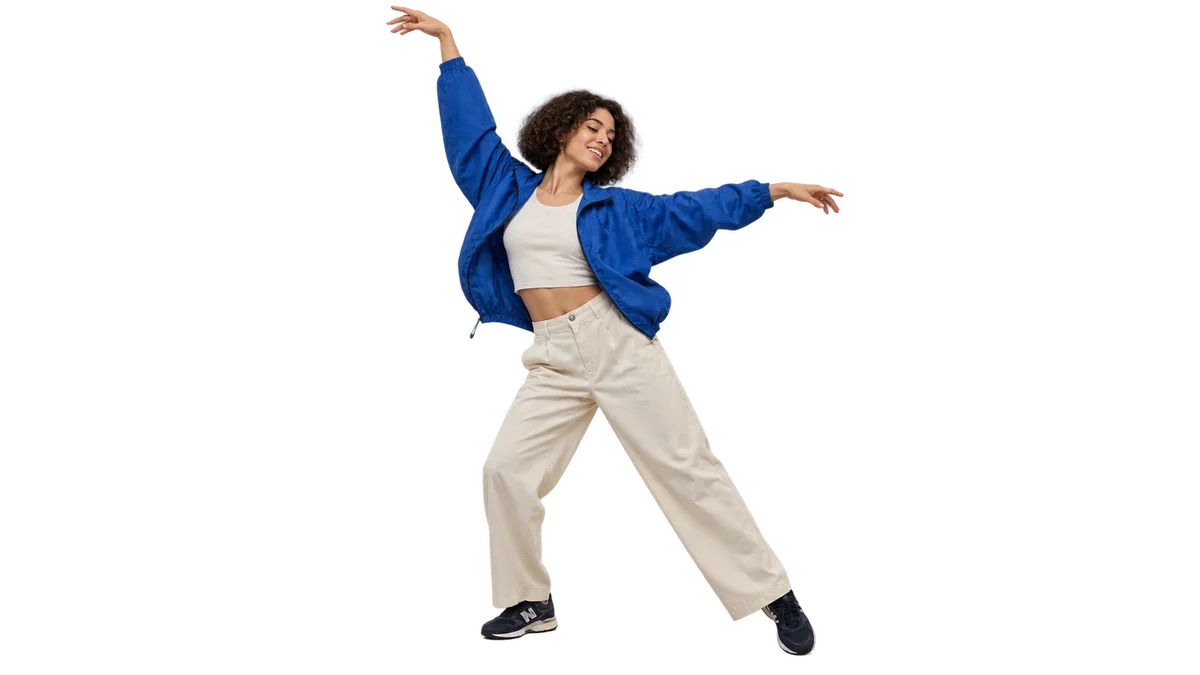 CHANGE
Trennen Sie das Motiv ab und setzen Sie eine Farbe oder ein anderes Video dahinter.
Prüfen Sie Kanten und Maske, um die Bildkombination zu verbessern.
Behandeln Sie das freigestellte Motiv und den Hintergrund als getrennte Ebenen und gestalten Sie frei.
Setzen Sie eine einfarbige Fläche oder ein Foto hinter das Motiv und ergänzen Sie einen Titel, um ein Vorstellungsvideo neu zu gestalten. Behandeln Sie Motiv und Hintergrund als getrennte Ebenen, um Position und Größe unabhängig anzupassen.
Vergrößern Sie die Ansicht, um komplexe Details wie Haare, Fingerspitzen und Kleidungsränder zu prüfen. Auch bei einem sauberen Standbild können Kanten in Bewegung flackern. Prüfen Sie deshalb das Ergebnis als Video.
Klicken Sie auf die Schritte, um die Bearbeitungsreihenfolge zu sehen. Die eigentliche Arbeit erfolgt in der EditClaws-App für Windows.
Trennen Sie das Motiv ab und setzen Sie eine Farbe oder ein anderes Video dahinter.
Prüfen Sie Kanten und Maske, um die Bildkombination zu verbessern.
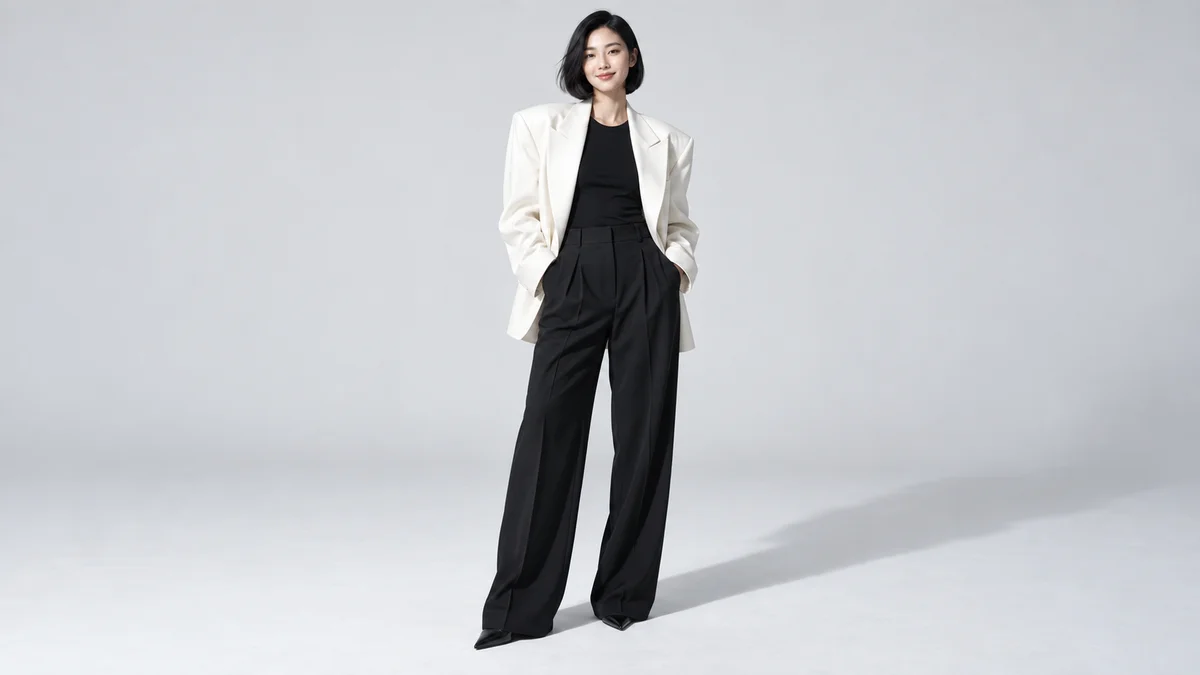
Behandeln Sie das freigestellte Motiv und den Hintergrund als getrennte Ebenen und gestalten Sie frei.
Das Modell zur Personenfreistellung muss bei der ersten Nutzung möglicherweise vorbereitet werden. Wenden Sie es danach auf das Ausgangsmaterial an und prüfen Sie schnelle Bewegungen und komplexe Kanten separat.
Haare, schnelle Bewegungen und komplexe Hintergründe können zusätzliche Korrekturen erfordern. Bei der ersten Verwendung muss das Modell möglicherweise vorbereitet werden.
Laden Sie die Windows-Installationsdatei herunter und installieren Sie die App. Erstellen Sie darin ein Projekt, um mit der Bearbeitung zu beginnen. Einige Funktionen benötigen eine Netzwerkverbindung, Anmeldung oder KI-Credits.
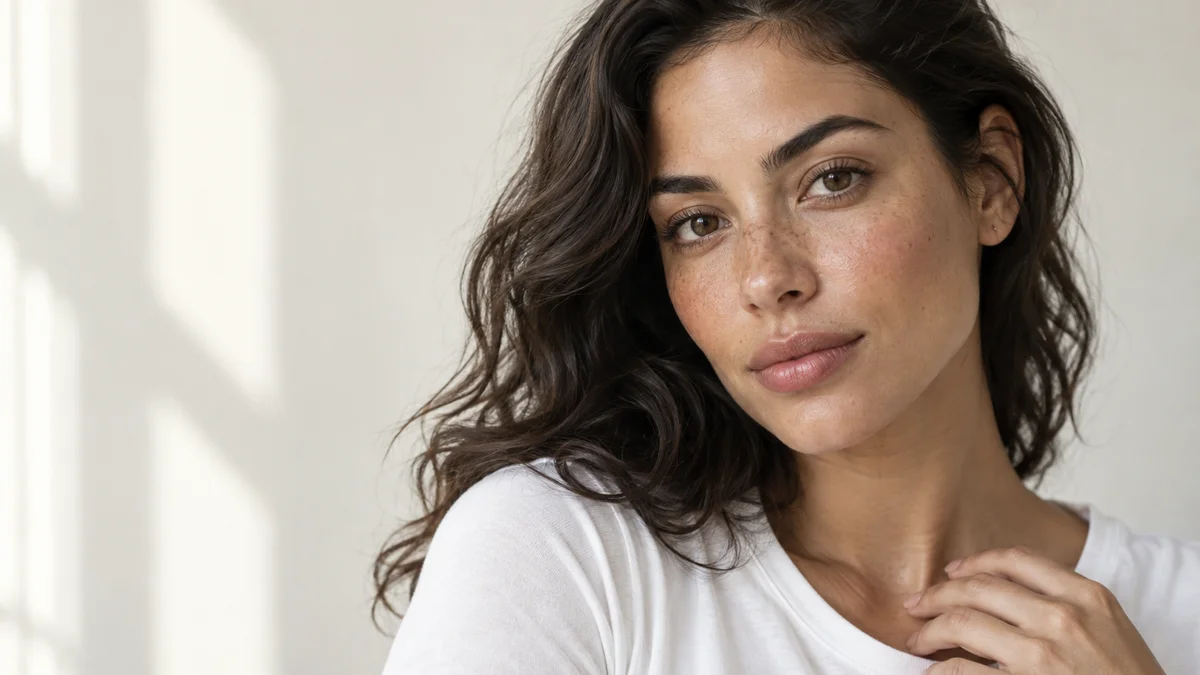 PORTRAIT RETOUCH01
Passen Sie Haut und Gesichtsdetails an und gestalten Sie ein Bild, das zu den Aufnahmebedingungen passt.
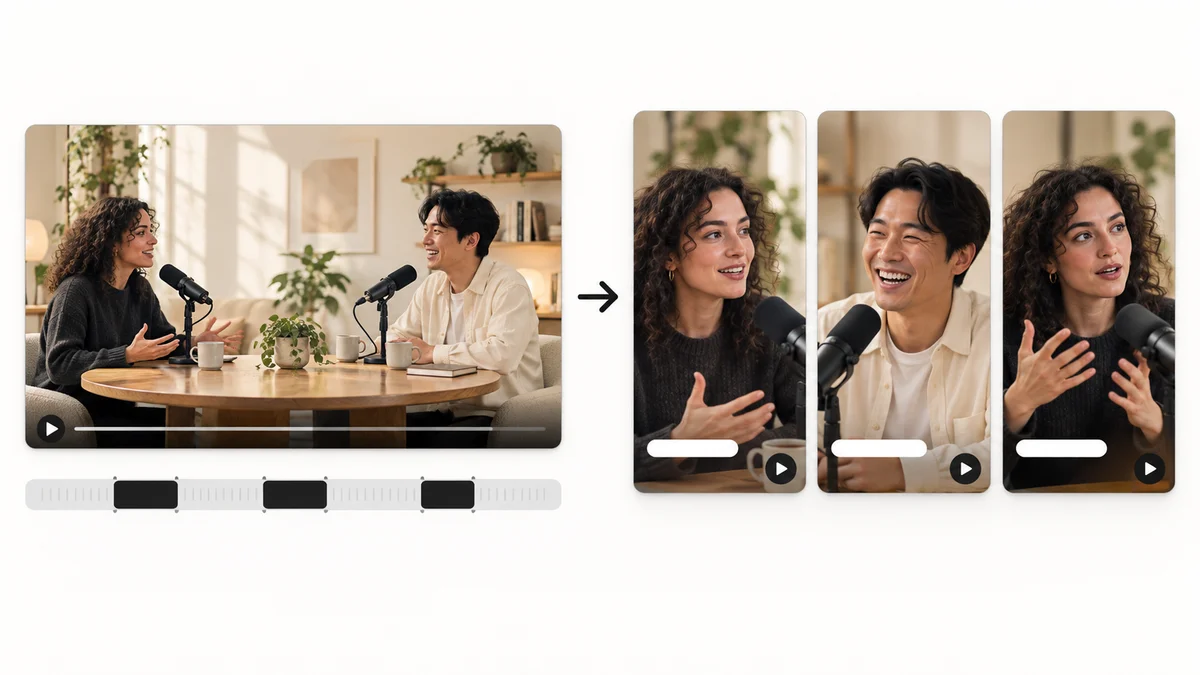 AI HIGHLIGHTS02
Finden Sie geeignete Szenen in langen Inhalten und machen Sie daraus eine Geschichte für ein kurzes Video.
 CAPTION TRANSLATION03
Übersetzen Sie vorhandene Untertitel in eine andere Sprache und passen Sie ihre Länge an das Bild an, um mehr Menschen zu erreichen.
Installieren Sie die App und beginnen Sie mit einem kurzen Clip. Funktionsanleitungen helfen beim Einstieg.
App herunterladen