 EditClaws
기기에서 편집
영상 클립의 일반 편집과 미리보기를 로컬 환경에서 처리합니다.
일반 편집과 렌더링은 사용자 기기에서 진행합니다. 촬영본을 가져오고 프로젝트를 저장하며 작업을 이어가세요.
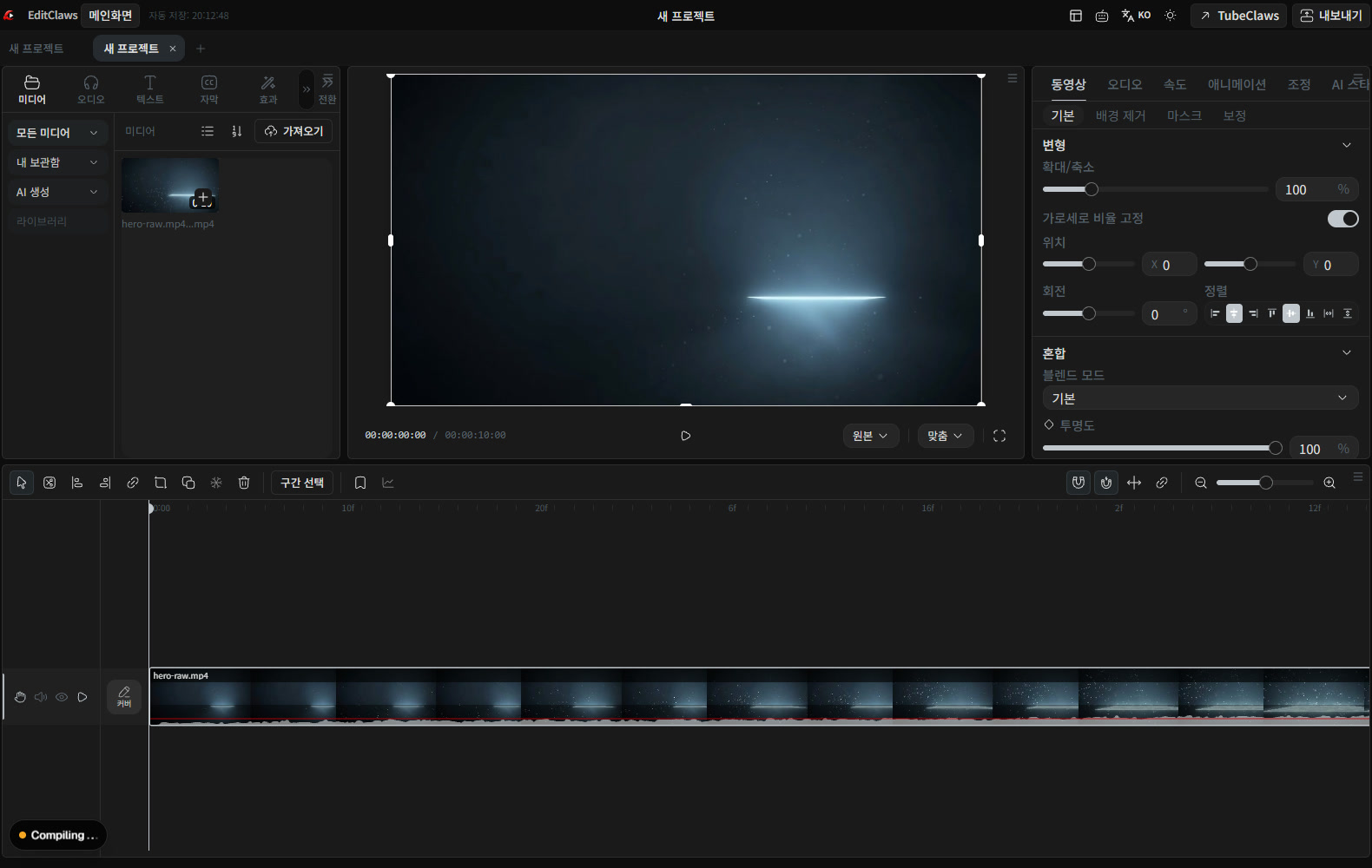
영상 클립의 일반 편집과 미리보기를 로컬 환경에서 처리합니다.
사용한 미디어와 편집 상태를 프로젝트 단위로 관리합니다.
외부 AI 작업에 필요한 전송과 크레딧을 일반 편집과 구분해 확인합니다.

프로젝트에는 편집의 구성과 설정이 담깁니다. 원본 파일의 위치와 이름을 정리해 두면 시간이 지난 뒤에도 작업을 다시 열고 수정하기 편합니다.

일반 편집과 달리 음성 인식·번역·생성 기능에는 네트워크가 필요할 수 있습니다. 기능에 필요한 데이터가 외부 서비스로 전달되는 범위를 확인한 뒤 사용하세요.
각 단계를 눌러 편집 순서를 확인하세요. 실제 작업은 Windows용 EditClaws 앱에서 진행합니다.
영상 클립의 일반 편집과 미리보기를 로컬 환경에서 처리합니다.
사용한 미디어와 편집 상태를 프로젝트 단위로 관리합니다.
외부 AI 작업에 필요한 전송과 크레딧을 일반 편집과 구분해 확인합니다.
모든 기능이 오프라인으로 동작한다는 뜻은 아닙니다. 로그인, 외부 AI, 일부 소재와 모델 준비에는 연결이 필요합니다.
로컬 편집이 모든 기능의 오프라인 동작을 의미하지는 않습니다. 로그인, AI, 일부 소재와 모델 준비에는 연결이 필요합니다.
다운로드 페이지에서 Windows 설치 파일을 받아 앱을 설치하세요. 앱에서 프로젝트를 만들고 편집을 시작할 수 있습니다. 일부 기능은 네트워크, 로그인 또는 AI 크레딧이 필요합니다.
앱을 설치하고 짧은 클립부터 편집해 보세요. 기능별 가이드와 함께 시작할 수 있습니다.
앱 다운로드
