EditClaws
尋找候選精華
從影片對話與場景中尋找簡短段落。
尋找長影片的重要時刻,從 AI 建議的選取內容開始製作片段。
 16:9 · 橫式來源01 / 9:16故事開場02 / 9:16細部工作03 / 9:16完成成果
從影片對話與場景中尋找簡短段落。
確認主體位置與字幕,再調整短影音構圖。
完成前,檢視候選內容並細修起點、終點、標題與字幕。
使用 AI 分析,從長對話或說明中尋找值得分享的短段落。親自檢查建議起訖點,判斷沒有前後說明時是否仍能傳達原意。
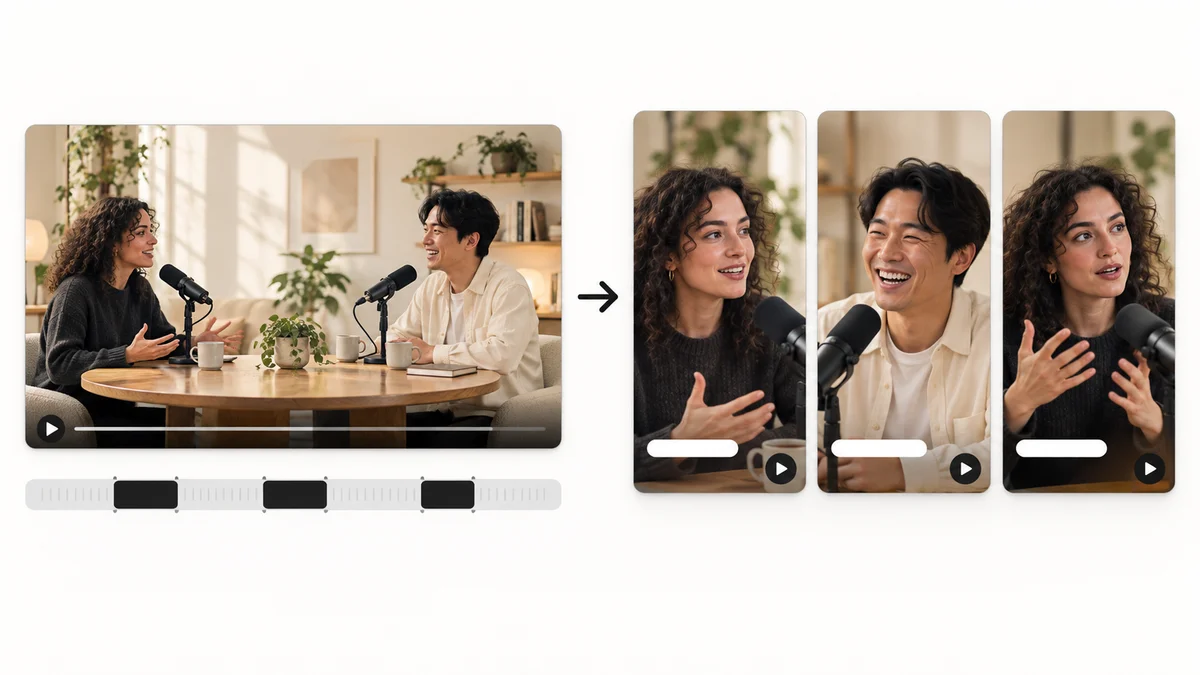
將選定場景的構圖與字幕配合直式畫面。確認臉部與示範物件未被裁掉,且只看開場也能理解內容。
點選每個步驟,查看剪輯順序。實際操作會在 Windows 版 EditClaws 應用程式中進行。
從影片對話與場景中尋找簡短段落。
確認主體位置與字幕,再調整短影音構圖。
完成前,檢視候選內容並細修起點、終點、標題與字幕。
流程是先檢視候選內容,再自行決定採用的場景與編輯。將自動建議當作起點,檢查範圍、構圖與字幕。
精華 Shorts 需要 Premium。AI 轉錄、分析,以及選擇的翻譯或語音生成會額外使用點數。請自行檢查每個建議場景的脈絡與準確度。
下載 Windows 安裝程式並安裝應用程式。在應用程式中建立專案以開始編輯。部分功能需要網路連線、登入或 AI 點數。