EditClaws
하이라이트 후보 탐색
영상의 대화와 장면을 바탕으로 짧게 사용할 구간을 찾습니다.
긴 영상에서 찾는 주요 장면. AI 추천 구간으로 시작하는 쇼츠 제작.
 16:9 · 가로 원본01 / 9:16이야기의 시작02 / 9:16작업의 디테일03 / 9:16완성의 순간
영상의 대화와 장면을 바탕으로 짧게 사용할 구간을 찾습니다.
피사체 위치와 자막을 살펴보며 숏폼 화면에 맞게 조정합니다.
후보를 검토하고 시작과 끝, 타이틀과 자막을 다듬어 완성합니다.
긴 대화나 설명에서 짧게 소개할 부분을 찾는 데 AI 분석을 활용해 보세요. 제안된 시작과 끝을 직접 확인하고, 앞뒤 설명 없이도 의미가 전달되는지 판단합니다.
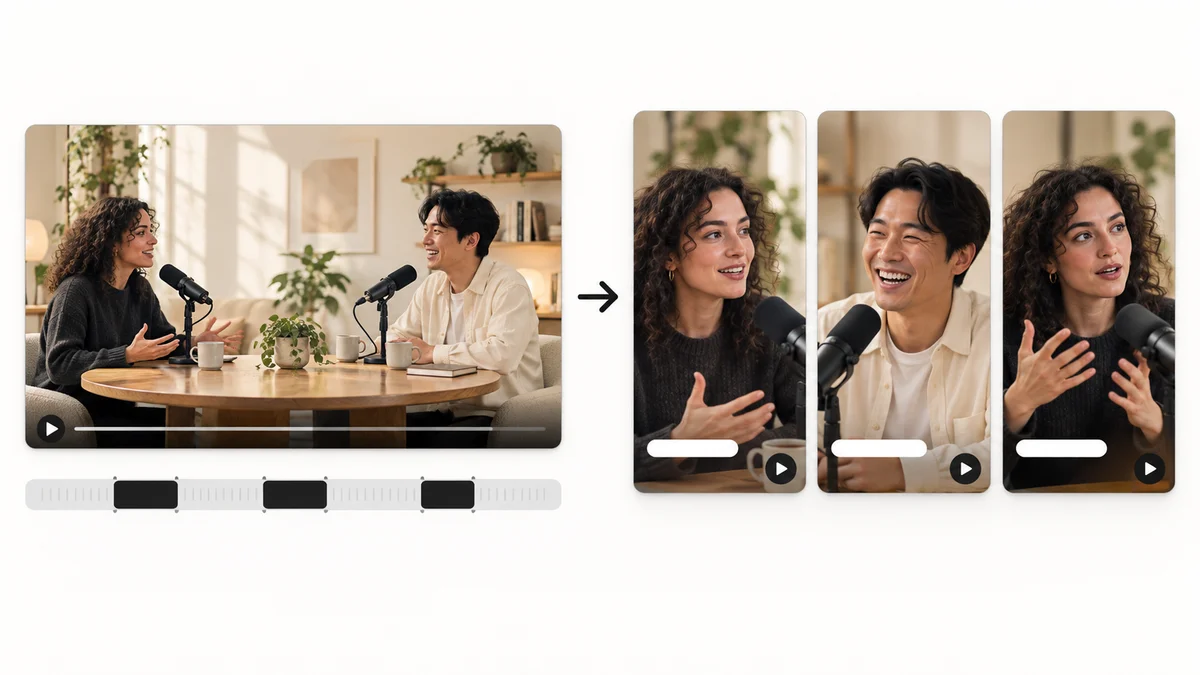
선택한 장면의 구도와 자막을 세로 화면에 맞추세요. 얼굴이나 시연하는 물건이 잘리지 않는지, 첫 장면만 보고도 내용이 이해되는지 확인하면 좋습니다.
각 단계를 눌러 편집 순서를 확인하세요. 실제 작업은 Windows용 EditClaws 앱에서 진행합니다.
영상의 대화와 장면을 바탕으로 짧게 사용할 구간을 찾습니다.
피사체 위치와 자막을 살펴보며 숏폼 화면에 맞게 조정합니다.
후보를 검토하고 시작과 끝, 타이틀과 자막을 다듬어 완성합니다.
후보를 검토하고 사용할 장면과 편집을 직접 결정하는 흐름입니다. 자동 제안을 완성본으로 간주하지 말고 구간·구도·자막을 확인하세요.
하이라이트 쇼츠는 Premium 기능입니다. AI 전사·분석·선택한 번역과 음성 생성에는 별도 코인이 필요하며, 제안된 장면의 맥락과 정확성은 직접 검토해야 합니다.
다운로드 페이지에서 Windows 설치 파일을 받아 앱을 설치하세요. 앱에서 프로젝트를 만들고 편집을 시작할 수 있습니다. 일부 기능은 네트워크, 로그인 또는 AI 크레딧이 필요합니다.
앱을 설치하고 짧은 클립부터 편집해 보세요. 기능별 가이드와 함께 시작할 수 있습니다.
앱 다운로드