 EditClaws
빠른 장면 압축
길게 촬영한 이동과 반복 동작을 짧고 간결한 장면으로 만듭니다.
이동 장면은 빠르게 정리하고 중요한 동작은 천천히 보여주세요. 클립 속도와 길이를 함께 보며 영상의 호흡을 조절합니다.

 010203
길게 촬영한 이동과 반복 동작을 짧고 간결한 장면으로 만듭니다.
표정이나 동작을 천천히 보여주어 관객이 집중할 시간을 확보합니다.
속도를 바꾼 클립 길이를 확인하며 자막과 음악의 위치도 함께 정리합니다.
커피를 준비하거나 여행지로 이동하는 과정을 모두 같은 속도로 보여줄 필요는 없습니다. 반복되는 구간을 빠르게 압축하면 중요한 장면에 더 많은 시간을 쓸 수 있습니다.
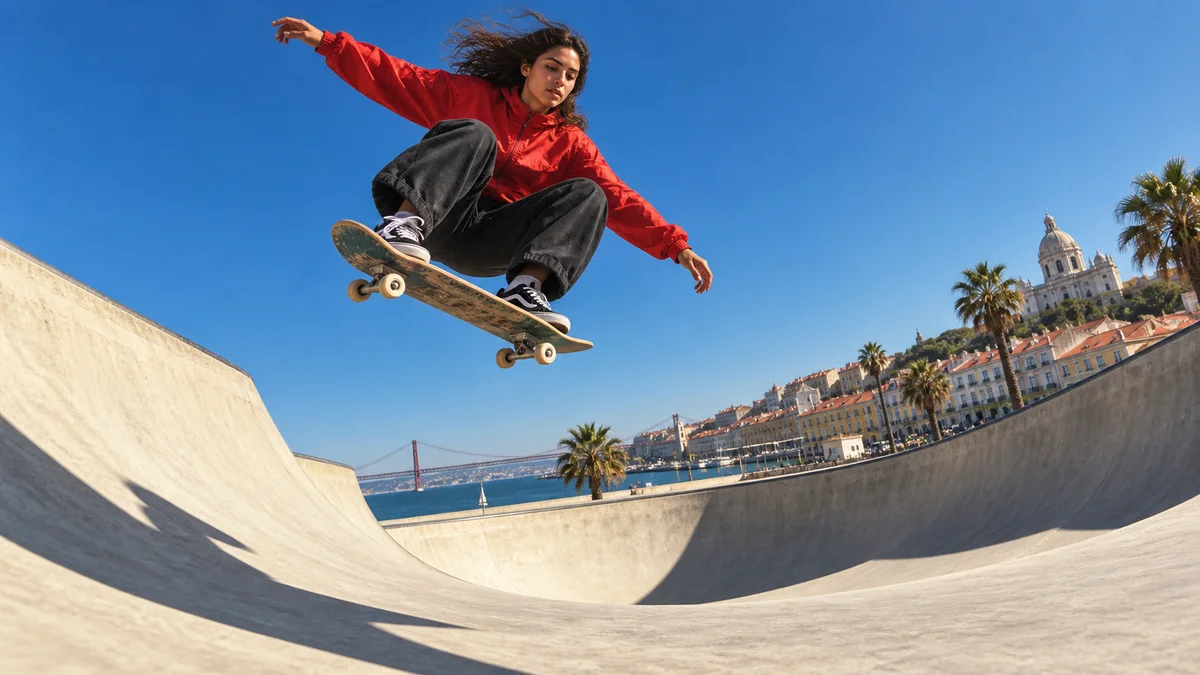
착지, 손의 움직임, 표정이 바뀌는 순간처럼 짧게 지나가는 장면의 속도를 낮춰 보세요. 앞뒤 장면의 길이와 음악을 함께 조절해야 자연스럽게 이어집니다.
각 단계를 눌러 편집 순서를 확인하세요. 실제 작업은 Windows용 EditClaws 앱에서 진행합니다.
길게 촬영한 이동과 반복 동작을 짧고 간결한 장면으로 만듭니다.
표정이나 동작을 천천히 보여주어 관객이 집중할 시간을 확보합니다.
속도를 바꾼 클립 길이를 확인하며 자막과 음악의 위치도 함께 정리합니다.
원본에 담긴 프레임 수에 따라 달라집니다. 낮은 프레임률 영상을 크게 늦추면 움직임이 끊겨 보일 수 있으니 결과를 재생해 확인하세요.
저속 재생의 부드러움은 원본 프레임률에 영향을 받습니다.
다운로드 페이지에서 Windows 설치 파일을 받아 앱을 설치하세요. 앱에서 프로젝트를 만들고 편집을 시작할 수 있습니다. 일부 기능은 네트워크, 로그인 또는 AI 크레딧이 필요합니다.
앱을 설치하고 짧은 클립부터 편집해 보세요. 기능별 가이드와 함께 시작할 수 있습니다.
앱 다운로드

