 EditClaws
한국어 타이포그래피
한국어 자막을 염두에 둔 글꼴 선택으로 영상의 분위기를 정리합니다.
제목에는 눈에 들어오는 글꼴을, 긴 설명에는 편하게 읽히는 글꼴을. 폰트와 간격을 조절해 영상의 말투를 정하세요.
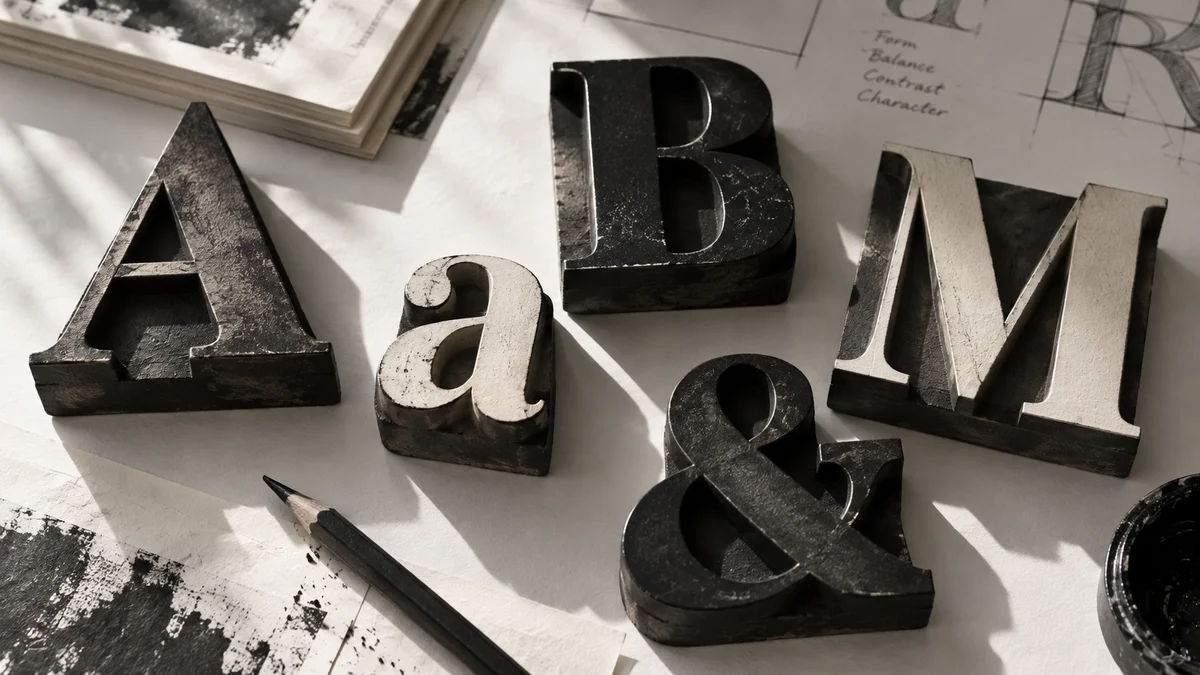
한국어 자막을 염두에 둔 글꼴 선택으로 영상의 분위기를 정리합니다.
글자의 크기, 간격, 정렬을 편집하며 화면 안의 균형을 맞춥니다.
지원 환경과 플랜에서 커스텀 폰트를 불러와 브랜드 표현을 이어갑니다.
굵은 제목과 담백한 본문처럼 역할에 맞춰 글꼴을 선택해 보세요. 많은 폰트를 섞는 것보다 두 가지 안에서 크기와 굵기를 조절하는 편이 정돈됩니다.

같은 크기로 지정해도 글꼴에 따라 한글과 영문의 높이와 밀도가 다르게 보입니다. 실제 영상에 사용할 문장을 넣고 행간과 자간을 조절하세요.
각 단계를 눌러 편집 순서를 확인하세요. 실제 작업은 Windows용 EditClaws 앱에서 진행합니다.
한국어 자막을 염두에 둔 글꼴 선택으로 영상의 분위기를 정리합니다.
글자의 크기, 간격, 정렬을 편집하며 화면 안의 균형을 맞춥니다.
지원 환경과 플랜에서 커스텀 폰트를 불러와 브랜드 표현을 이어갑니다.
커스텀 폰트 기능으로 사용하는 구성입니다. 지원 형식과 플랜을 확인하고, 다른 환경에서 프로젝트를 열 때도 같은 폰트가 준비되어 있는지 살펴보세요.
외부 폰트를 사용할 때는 해당 폰트의 라이선스와 사용 범위를 확인하세요.
다운로드 페이지에서 Windows 설치 파일을 받아 앱을 설치하세요. 앱에서 프로젝트를 만들고 편집을 시작할 수 있습니다. 일부 기능은 네트워크, 로그인 또는 AI 크레딧이 필요합니다.
앱을 설치하고 짧은 클립부터 편집해 보세요. 기능별 가이드와 함께 시작할 수 있습니다.
앱 다운로드
