EditClaws
시작과 끝으로 만드는 모션
서로 다른 시간에 속성 값을 지정하면 그 사이의 움직임을 구성할 수 있습니다.
위치·크기·회전·투명도를 제어하는 세밀한 움직임.
서로 다른 시간에 속성 값을 지정하면 그 사이의 움직임을 구성할 수 있습니다.
사진을 천천히 확대하거나 화면을 가로질러 이동해 이야기에 깊이를 더합니다.
텍스트와 이미지를 각기 다른 타이밍에 등장시켜 장면에 리듬을 만듭니다.

처음 보일 위치에 키프레임을 하나, 마지막 위치에 하나를 놓으세요. 두 지점의 값과 시간 간격을 조절하면서 빠르게 들어오거나 오래 머무르는 움직임을 만들 수 있습니다.

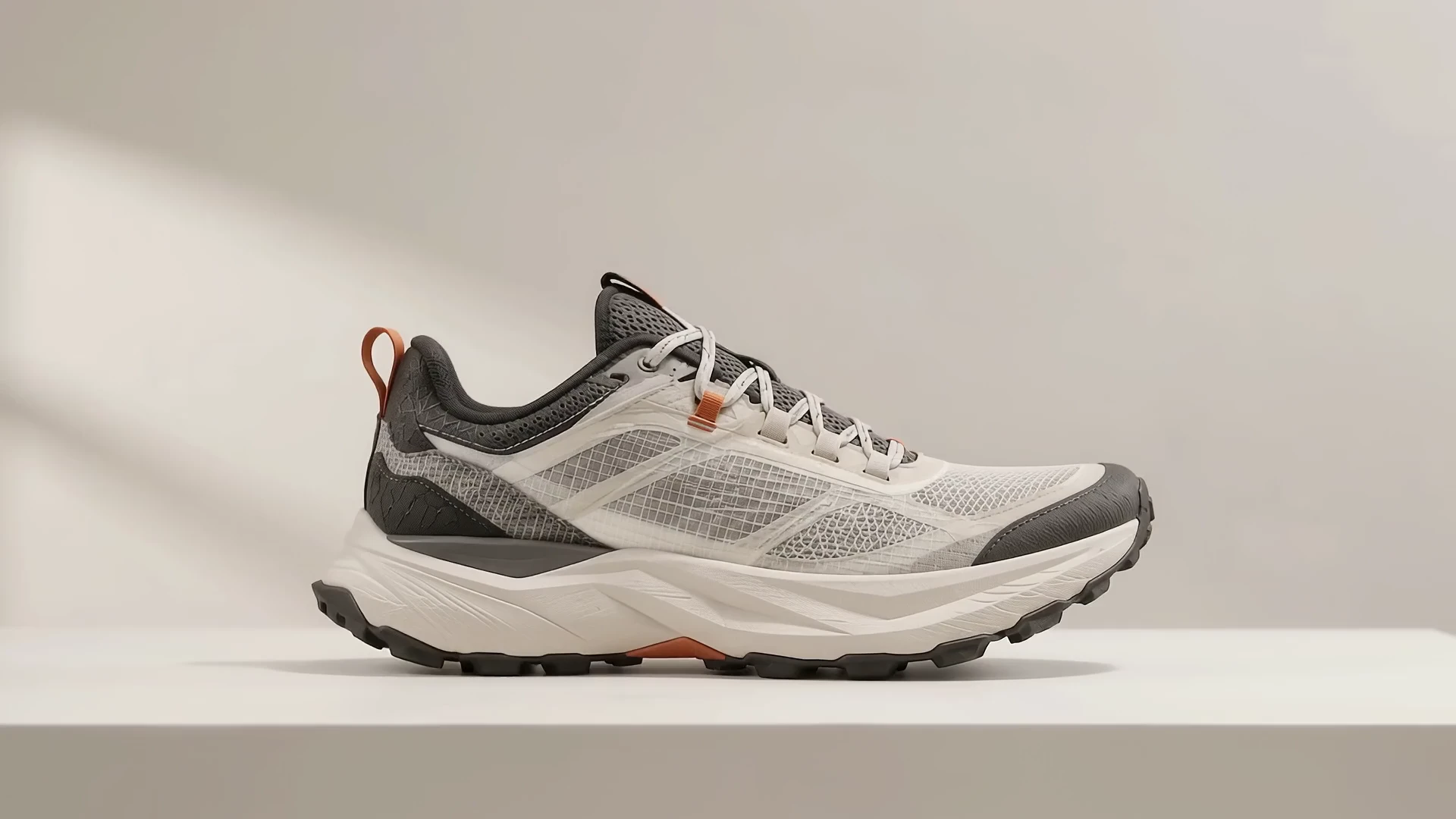
제품 사진과 텍스트를 서로 다른 레이어에 두고 등장 시간을 나누어 보세요. 제품을 먼저 보여준 뒤 이름과 특징을 더하면 짧은 화면에서도 읽는 순서가 분명해집니다.
각 단계를 눌러 편집 순서를 확인하세요. 실제 작업은 Windows용 EditClaws 앱에서 진행합니다.
서로 다른 시간에 속성 값을 지정하면 그 사이의 움직임을 구성할 수 있습니다.
사진을 천천히 확대하거나 화면을 가로질러 이동해 이야기에 깊이를 더합니다.

텍스트와 이미지를 각기 다른 타이밍에 등장시켜 장면에 리듬을 만듭니다.
키프레임은 사용자가 정한 시간과 속성 값을 연결하는 방식입니다. 피사체의 움직임을 분석해 자동으로 따라가는 모션 트래킹과는 다릅니다.
키프레임을 지원하는 속성은 요소 유형에 따라 다릅니다.
다운로드 페이지에서 Windows 설치 파일을 받아 앱을 설치하세요. 앱에서 프로젝트를 만들고 편집을 시작할 수 있습니다. 일부 기능은 네트워크, 로그인 또는 AI 크레딧이 필요합니다.
앱을 설치하고 짧은 클립부터 편집해 보세요. 기능별 가이드와 함께 시작할 수 있습니다.
앱 다운로드