EditClaws
CLAW ENGINE से संचालित
हल्के, तुरंत प्रतिक्रिया वाले संपादन के लिए वीडियो इंजन।
 01 · SEA
 02 · RIDE
 FX · FLASH
 03 · DRIVE
 FX · STORM
 04 · CHASE
 05 · EDITCLAWS
EDITCLAWS / AI VIDEO EDITOR
सुविधाएँ देखें
इंट्रो लोड हो रहा हैवीडियो उपलब्ध नहीं है। स्थिर इमेज दिखाई जा रही है।
मनचाहा संपादन बताएँ।
AI से सँवारें।
हल्के, तुरंत प्रतिक्रिया वाले संपादन के लिए वीडियो इंजन।
बारीक स्टाइल नियंत्रण के साथ बोली से कैप्शन।
Claude Code और Codex जोड़कर टाइमलाइन जाँचें व संपादित करें।
बाहरी AI कनेक्शन के लिए चुनी सेवा का खाता और सेटअप चाहिए।
AI कैप्शन, कीफ़्रेम, बैकग्राउंड हटाना और हाइलाइट क्लिप।
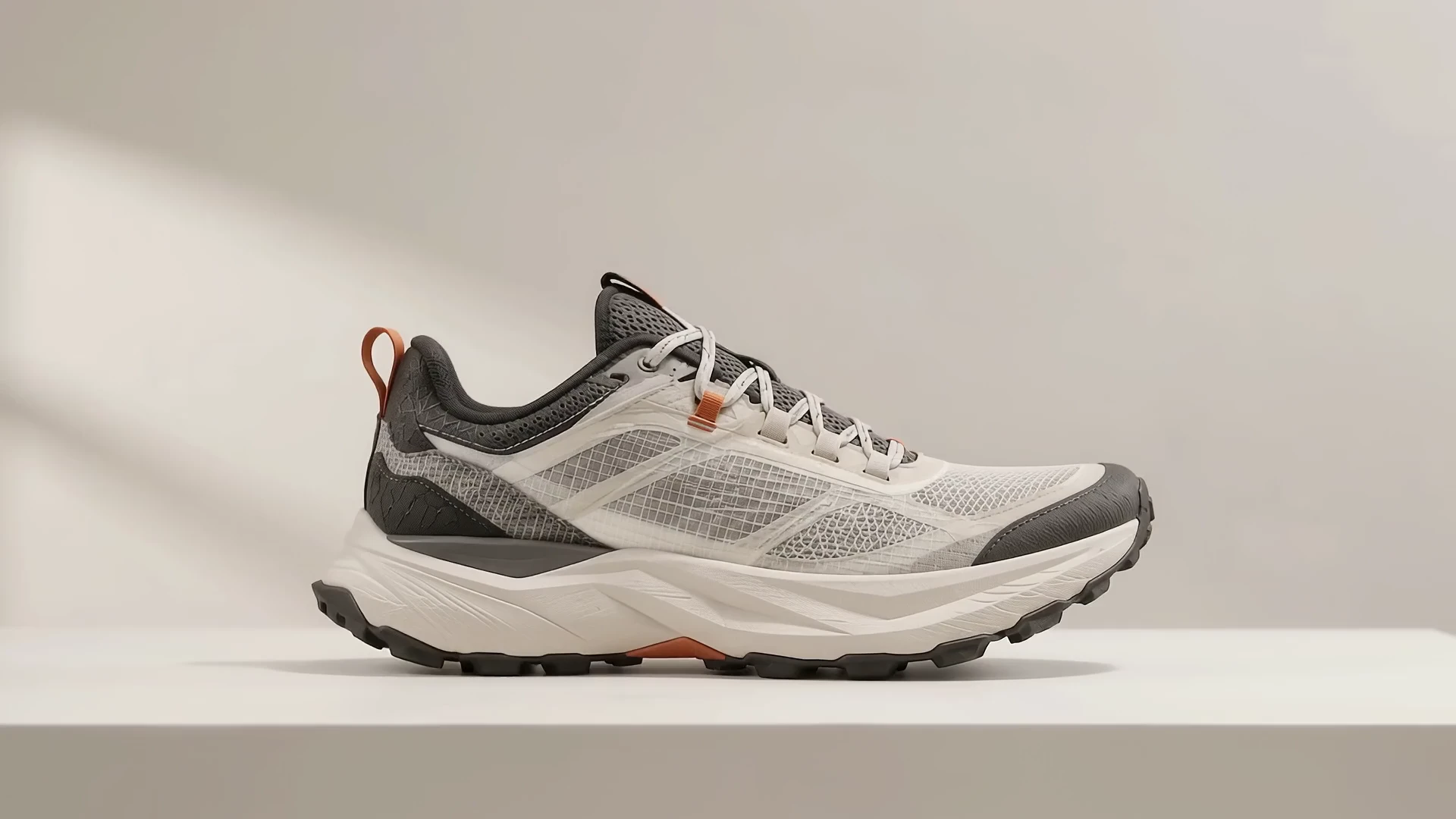


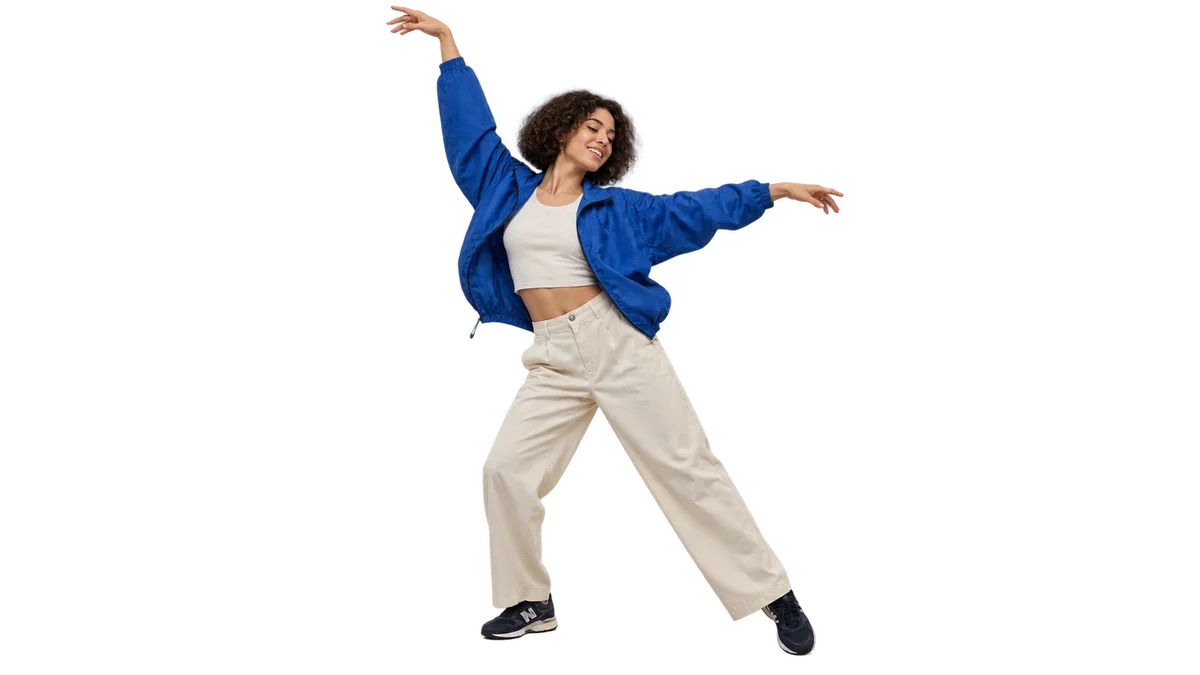 CHANGE16:9 · लैंडस्केप मूल01 / 9:16कहानी की शुरुआत02 / 9:16विस्तार में काम03 / 9:16तैयार परिणाम
लंबे वीडियो में अहम पल खोजें। AI सुझाए हिस्सों से क्लिप शुरू करें।
यह सुविधा देखेंAI बनी इमेज और समझाने वाले ग्राफ़िक्स। संपादन परिणाम मूल सामग्री और सेटिंग्स पर निर्भर हैं।
सभी सुविधाएँ देखेंवीडियो जोड़ने वाले टेम्पलेट, संगीत, फ़िल्टर और शीर्षक।
संपादन टूल देखें
तैयार लेआउट में आपकी इमेज और शब्द।
YOUR FOOTAGE / YOUR STORYइमेज और गति से बनाया उदाहरणएक टाइमलाइन पर वीडियो, फ़ोटो और ऑडियो लगाएँ।
 MOTION / FOCUS / IMPACTइमेज और गति से बनाया उदाहरण
प्रबलता और टाइमिंग के नियंत्रण से हर इफ़ेक्ट सँवारें।
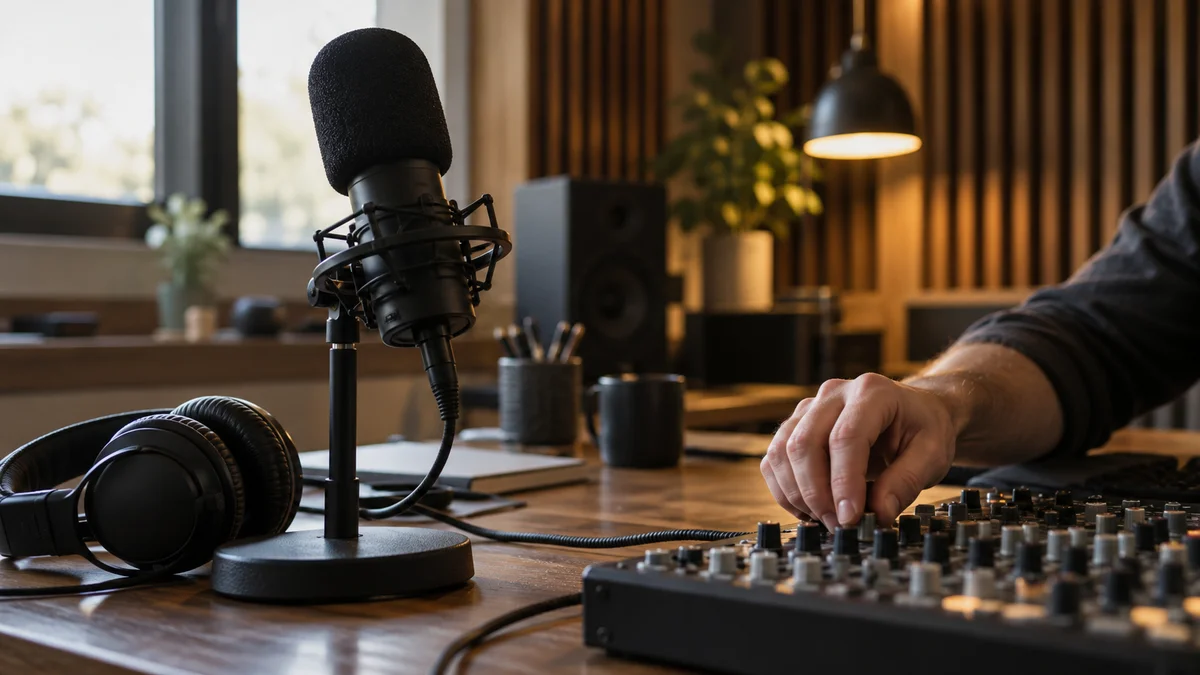
आवाज़, संगीत और साउंड इफ़ेक्ट संतुलित करें।

चमक, कॉन्ट्रास्ट और रंग तापमान से माहौल बनाएँ।
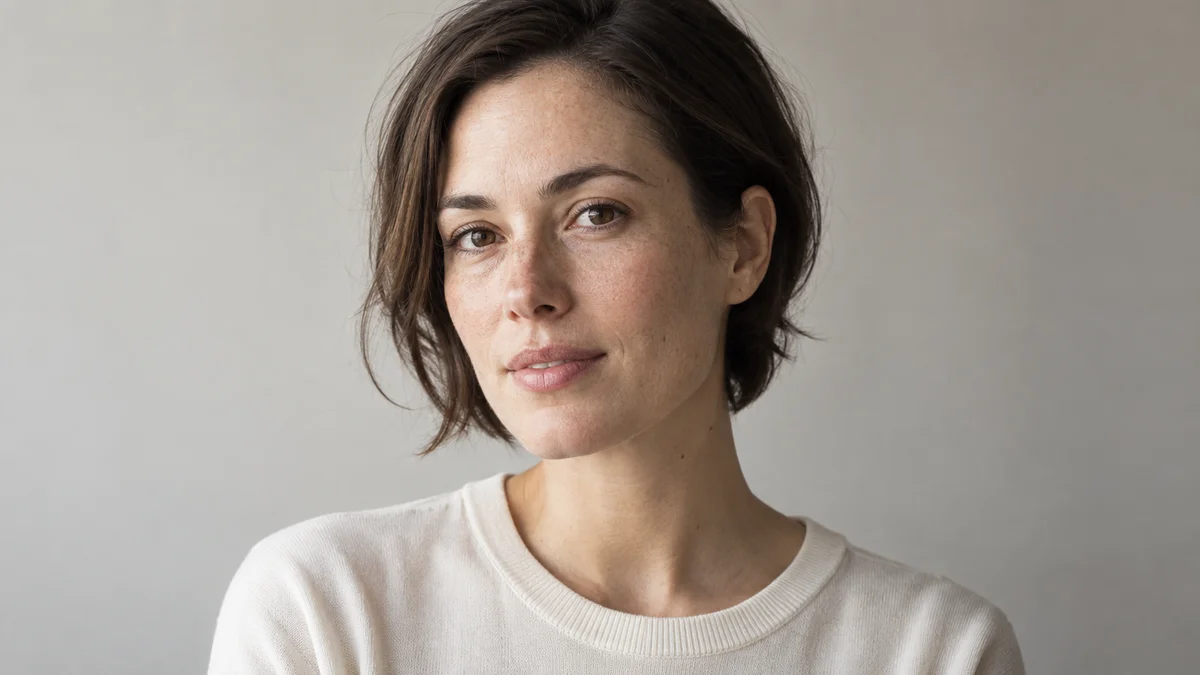 इमेज और गति से बनाया उदाहरण
नज़र खींचने वाली प्रतिक्रियाएँ और संकेत।
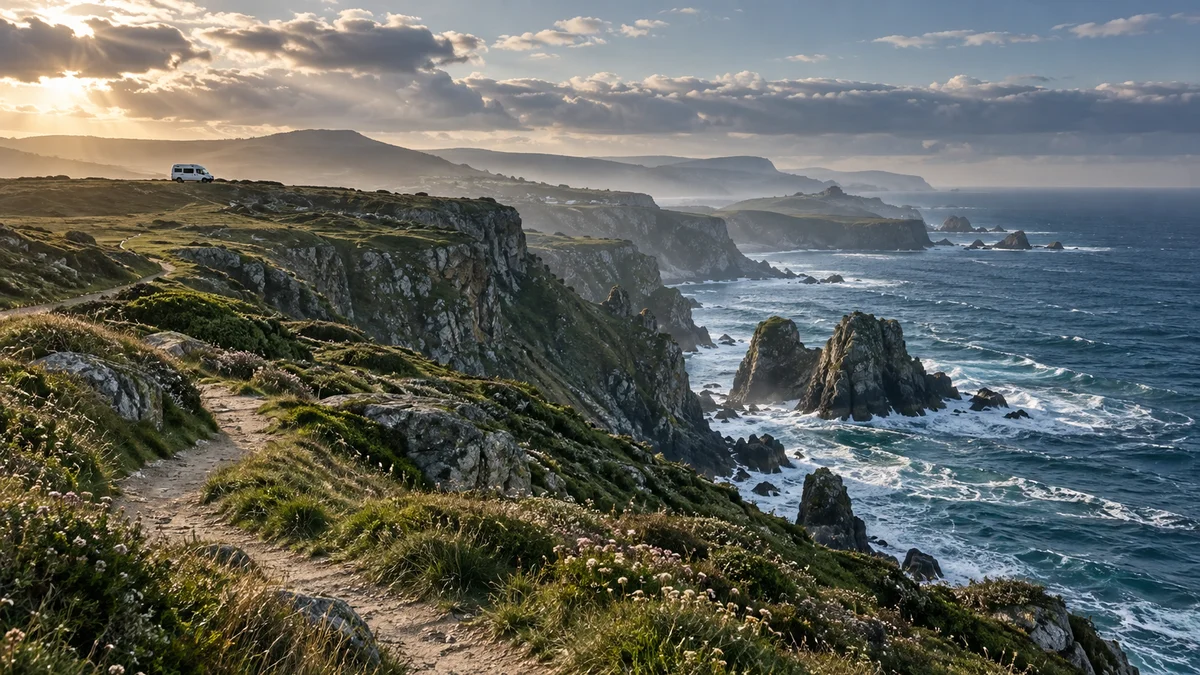
टाइप और गति से प्रभाव डालें।
ट्रांज़िशन के विकल्पों से सीन की लय खोजें।
 AI AUTO CAPTIONSहर पल कहानी बनता है।
बोली लिखने में कम समय दें और कैप्शन की सामग्री व लय सँवारने में अधिक।
 KEYFRAME ANIMATION
समय के साथ स्थिति, आकार, घुमाव और अपारदर्शिता बदलकर अपनी गति डिज़ाइन करें।
 BACKGROUND REMOVAL✧ REMOVE BACKGROUND
विषय को बैकग्राउंड से अलग करें, नया सीन जोड़ें और फ़्रेम की कहानी विस्तार दें।
 COLOR & FILTERS04
फ़ुटेज की चमक और रंग ठीक करें, फिर फ़िल्टर से एक समान माहौल बनाएँ।
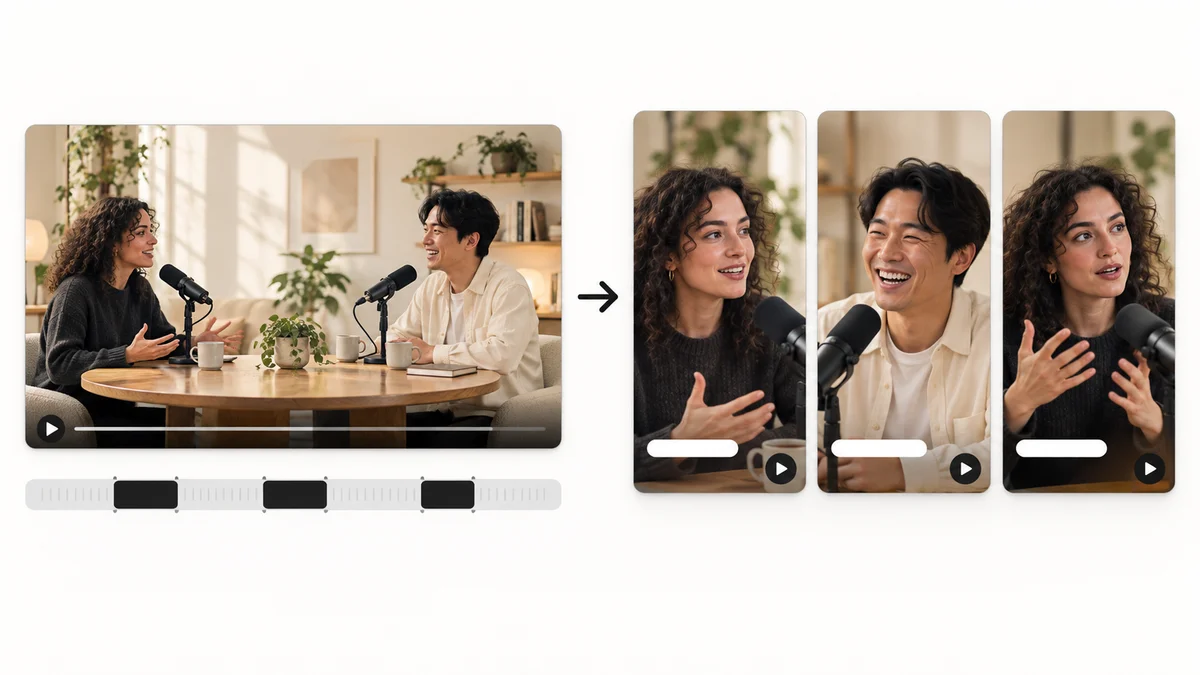 AI HIGHLIGHTS05
लंबी सामग्री में संभावित सीन खोजें और छोटे वीडियो के लिए उपयुक्त कहानी बनाएँ।
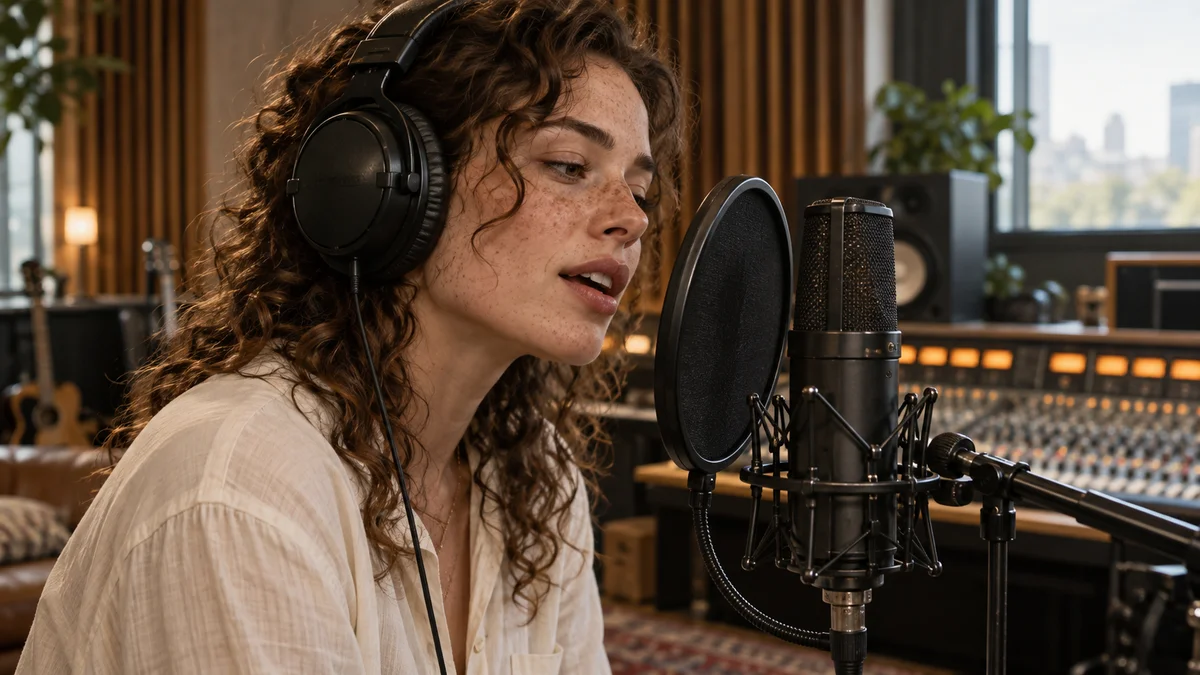 AUDIO EDITING06
संवाद और संगीत संतुलित करें और सीन बदलने के अनुसार साउंड लगाएँ।
चमक, कॉन्ट्रास्ट, रंग का तापमान।
पहले और बाद की तुलना के लिए स्लाइडर खींचें।
क्लिप और फ़ोटो इम्पोर्ट करके लगाएँ,
फिर एक्सपोर्ट से पहले कैप्शन व संगीत जोड़ें।
कंप्यूटर से वीडियो, फ़ोटो और ऑडियो इम्पोर्ट करके टाइमलाइन में जोड़ें।
पहले प्रोजेक्ट की गाइड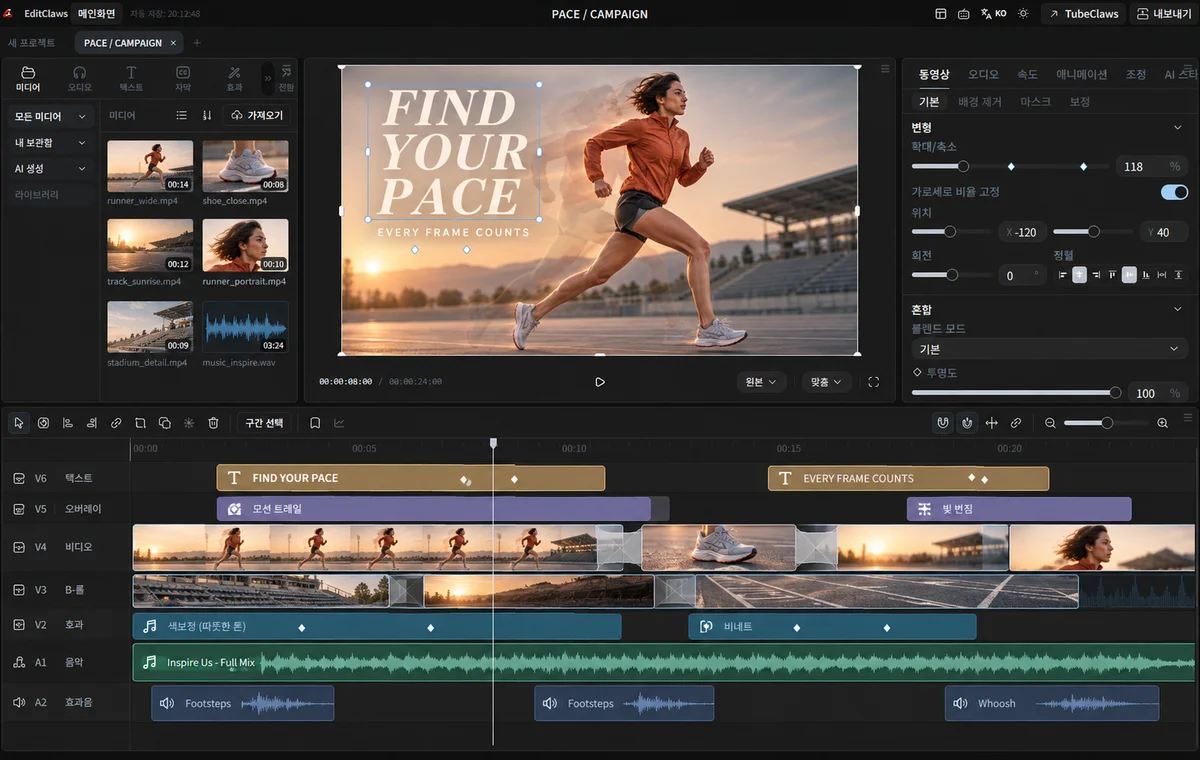 संपादन उदाहरण · AI बनी इमेज
मूल सामग्री इम्पोर्ट करने से तैयार फ़ाइल एक्सपोर्ट तक पहले प्रोजेक्ट की प्रक्रिया सीखें।

ट्रैक, क्लिप और प्लेहेड का संबंध समझने पर संपादन आसान हो जाता है।
आकार से पहले वाक्य की लंबाई, दिखने का समय और बैकग्राउंड का कंट्रास्ट सोचें।
सीन-दर-सीन EditClaws संपादन देखें। यात्रा फ़ुटेज से इंटरव्यू तक, तैयार वीडियो का रास्ता यहाँ है।
छोटी यात्रा क्लिप क्रम में रखकर संगीत से मिलाई गई हैं। क्रम के कुछ बदलाव यादगार दिन को वीडियो में बदलते हैं।
साथ बोलती आवाज़ें ट्रिम करके अहम पंक्तियों को कैप्शन दिया गया है। बहाव साफ़ होने पर इंटरव्यू की बात स्पष्ट आती है।
इंस्टॉल, संपादन, AI क्रेडिट और एक्सपोर्ट। पहले प्रोजेक्ट की ज़रूरी बातें जानें।
सहायता केंद्र देखेंEditClaws Windows PC का वीडियो संपादन ऐप है। छोटे और लंबे वीडियो के लिए टाइमलाइन, AI कैप्शन, कीफ़्रेम, इफ़ेक्ट व ऑडियो टूल जोड़ता है।
मुफ़्त प्लान के सामान्य एक्सपोर्ट में वॉटरमार्क है। Creator में बिना वॉटरमार्क एक्सपोर्ट और स्क्रीन रिकॉर्डिंग मिलती है।
सामान्य संपादन और रेंडरिंग आपके डिवाइस पर होते हैं। कैप्शन और अनुवाद जैसी बाहरी AI सुविधाएँ कार्य का ज़रूरी डेटा उन सेवाओं को भेज सकती हैं।
बाहरी AI वाले कार्यों में क्रेडिट चाहिए। उपयोग सुविधा, मॉडल और सामग्री की मात्रा पर निर्भर है और चलाने से पहले अनुमान दिखता है। टाइमलाइन संपादन और सामान्य एक्सपोर्ट AI क्रेडिट नहीं लेते।
वेबसाइट मोबाइल पर देख सकते हैं। वीडियो Windows PC में इंस्टॉल EditClaws ऐप में संपादित करें। अलग मोबाइल संपादन ऐप उपलब्ध नहीं है।
मौन हटाने के लिए Creator या उससे ऊपर चाहिए। पहचान, प्रीव्यू और संपादन लागू करना बिना अतिरिक्त क्रेडिट डिवाइस पर चलता है। वैकल्पिक भराव शब्द पहचान में AI ट्रांसक्रिप्शन के क्रेडिट लगते हैं। सहेजे ट्रांसक्रिप्ट दोबारा इस्तेमाल करने पर 0 क्रेडिट लगते हैं। शुरू करने से पहले अनुमान जाँचें।
अलग टॉप-अप पैक से खरीदे गए क्रेडिट की कोई समाप्ति तिथि नहीं है। साइनअप क्रेडिट और सदस्यता के तहत हर महीने मिलने वाले क्रेडिट की वैधता उनके लिए दिखाई गई शर्तों के अनुसार होती है। उपलब्ध टॉप-अप पैक प्लान चुनने की स्क्रीन पर देखें।
हाँ। बने कैप्शन जाँचकर टेक्स्ट, टाइमिंग और स्टाइल सँवारें। नाम, संख्या और विशेषज्ञ शब्द मूल ऑडियो से जाँचें।
पहलू अनुपात और हर क्लिप का आकार व स्थिति बदलकर रीफ़्रेम करें। पोर्ट्रेट में चेहरे और कैप्शन फ़्रेम के भीतर हों।
कुछ छोटी क्लिप से पहला प्रोजेक्ट बनाएँ। सीन क्रम में रखें, अनचाहे हिस्से ट्रिम करें, फिर कैप्शन व संगीत जोड़ें। पहले वीडियो की गाइड पूरी प्रक्रिया समझाती है।