 EditClaws
Typographie coréenne
Choisissez une police adaptée aux sous-titres coréens et à l’ambiance de la vidéo.
Choisissez une police accrocheuse pour les titres et lisible pour les explications longues. Définissez le ton de la vidéo par les polices et espacements.
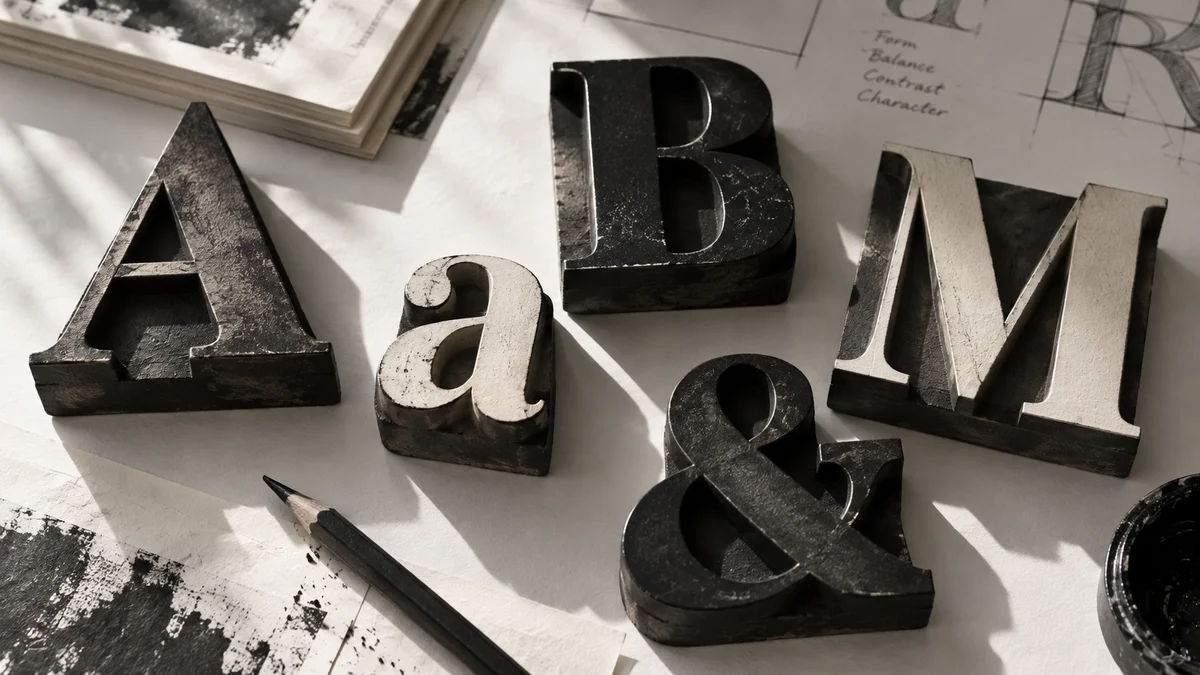
Choisissez une police adaptée aux sous-titres coréens et à l’ambiance de la vidéo.
Ajustez taille, espacement et alignement pour équilibrer le cadre.
Importez une police personnalisée lorsque l’environnement et l’offre le permettent, pour prolonger votre identité de marque.
Choisissez les polices selon leur rôle : titre épais, corps sobre. Ajustez taille et graisse avec deux polices plutôt que d’en mélanger plusieurs.

À taille égale, coréen et anglais peuvent différer en hauteur et densité selon la police. Saisissez la phrase prévue et ajustez interligne et espacement des caractères.
Cliquez sur chaque étape pour voir l’ordre du montage. Le travail réel s’effectue dans l’application EditClaws pour Windows.
Choisissez une police adaptée aux sous-titres coréens et à l’ambiance de la vidéo.
Ajustez taille, espacement et alignement pour équilibrer le cadre.
Importez une police personnalisée lorsque l’environnement et l’offre le permettent, pour prolonger votre identité de marque.
Utilisez la fonction de police personnalisée. Vérifiez les formats et l’offre compatibles, et assurez-vous de sa disponibilité si vous ouvrez le projet ailleurs.
Vérifiez la licence et les utilisations autorisées de chaque police externe.
Téléchargez le programme d’installation Windows et installez l’application. Créez-y un projet pour commencer. Certaines fonctions nécessitent une connexion réseau, un compte ou des crédits IA.
 AI AUTO CAPTIONSChaque instant devient une histoire.
Consacrez moins de temps à transcrire et davantage à affiner le contenu et le rythme de vos sous-titres.
CAPTION STYLES02Des sous-titres informatifs aux messages qui attirent l’œil, donnez à chaque texte un style adapté à la scène.
 KINETIC TYPE03
Mettez en scène l’entrée et la sortie des titres, puis finalisez la scène avec une typographie animée.
Installez l’application et commencez avec un clip court. Les guides de fonctions vous accompagnent.
Télécharger l’application