 EditClaws
क्षेत्र चुनकर संपादन
मास्क की आकृति और सीमा से दिखाई देने वाला क्षेत्र तय करें।
वीडियो या इमेज का हिस्सा दिखाकर दूसरी लेयर से मिलाएँ। मास्क का क्षेत्र और किनारे बदलकर कई सीन एक फ़्रेम में लाएँ।
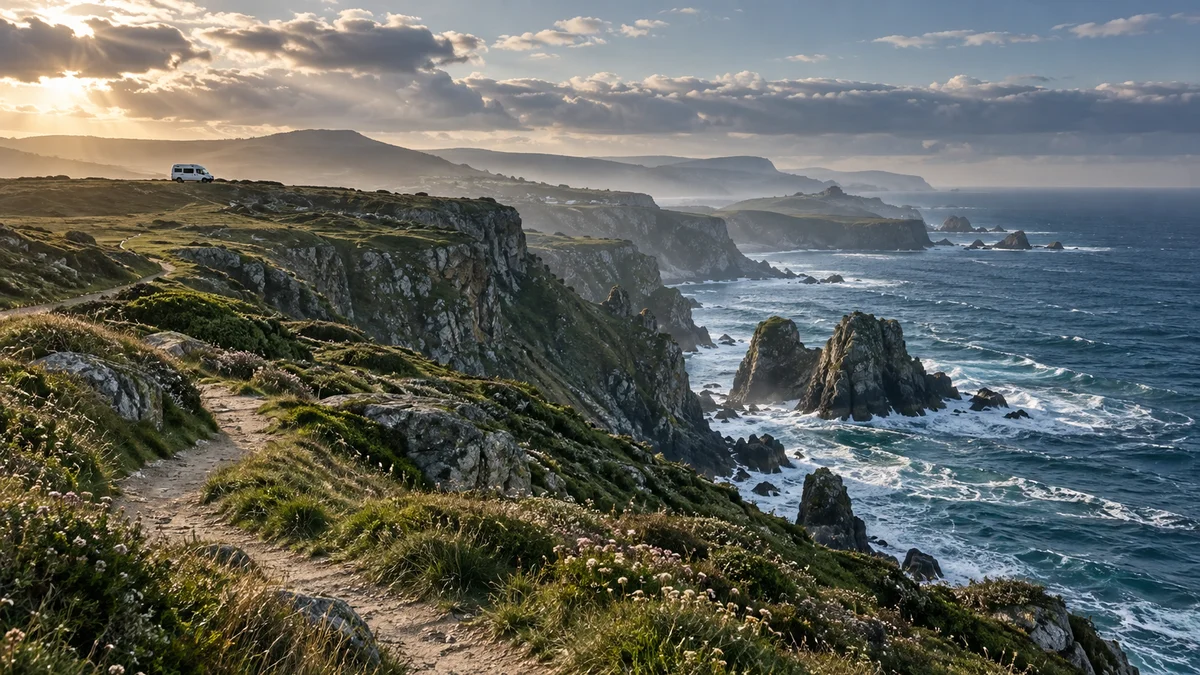

मास्क की आकृति और सीमा से दिखाई देने वाला क्षेत्र तय करें।
किनारों को बैकग्राउंड में स्वाभाविक ढंग से मिलाएँ।
ऊपर और नीचे के ट्रैक में वीडियो व इमेज जोड़कर विभाजित स्क्रीन और कम्पोज़िट बनाएँ।
पूरे उत्पाद फ़ोटो के पास बड़ा किया विवरण रखें। मास्क से दिखने वाला क्षेत्र चुनकर सामग्री या टेक्सचर जैसी छोटी विशेषताएँ साथ समझाएँ।
स्पष्ट विभाजित स्क्रीन और प्राकृतिक ओवरलैप कम्पोज़िट में अलग किनारे चाहिए। नीचे की लेयर से मिलान देखते हुए क्षेत्र और किनारे की नरमी बदलें।
संपादन क्रम देखने के लिए हर चरण क्लिक करें। वास्तविक काम Windows के EditClaws ऐप में होता है।
मास्क की आकृति और सीमा से दिखाई देने वाला क्षेत्र तय करें।
किनारों को बैकग्राउंड में स्वाभाविक ढंग से मिलाएँ।

ऊपर और नीचे के ट्रैक में वीडियो व इमेज जोड़कर विभाजित स्क्रीन और कम्पोज़िट बनाएँ।
मास्क में दिखाई क्षेत्र स्वयं तय करते हैं। पोर्ट्रेट बैकग्राउंड हटाना व्यक्ति को बैकग्राउंड से अलग करता है। काम के अनुसार एक या दोनों चुनें।
उपलब्ध मास्क आकृति और गुण एलिमेंट पर निर्भर हैं।
Windows इंस्टॉलर डाउनलोड करके ऐप इंस्टॉल करें। ऐप में प्रोजेक्ट बनाकर संपादन शुरू करें। कुछ सुविधाओं में नेटवर्क, साइन इन या AI क्रेडिट चाहिए।
 TRANSITIONS01
ट्रांज़िशन इफ़ेक्ट और अवधि सँवारें ताकि सीन सहज बहें या गहरा असर छोड़ें।
 COLOR & FILTERS02
फ़ुटेज की चमक और रंग ठीक करें, फिर फ़िल्टर से एक समान माहौल बनाएँ।
VIDEO EFFECTS03ग्लिच, प्रकाश और टेक्सचर जैसे दृश्य इफ़ेक्ट से सीन का व्यक्तित्व उभारें।
ऐप इंस्टॉल करके छोटी क्लिप से शुरू करें। सुविधा गाइड शुरुआत में मदद करती हैं।
ऐप डाउनलोड करें