 EditClaws
Chỉnh sửa bằng cách chọn vùng
Đặt vùng hiển thị bằng cách điều chỉnh hình dạng và phạm vi mặt nạ.
Chỉ hiển thị một phần video hoặc ảnh và kết hợp lớp khác. Điều chỉnh vùng mặt nạ và biên để đưa nhiều cảnh vào một khung hình.
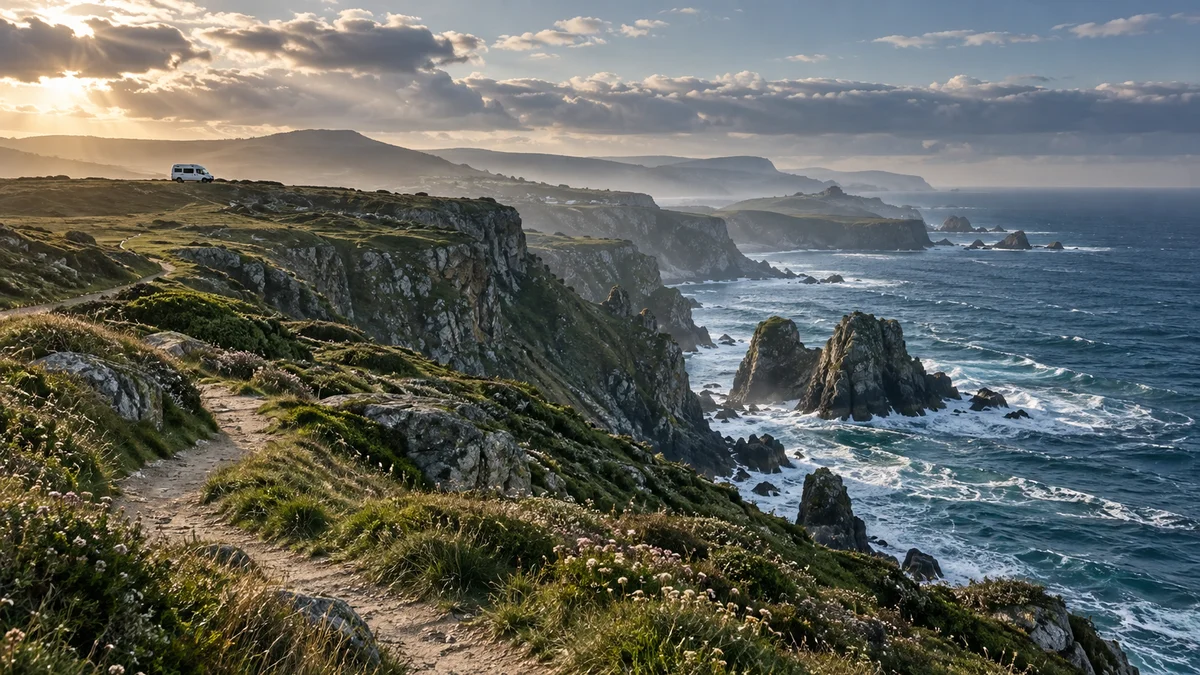

Đặt vùng hiển thị bằng cách điều chỉnh hình dạng và phạm vi mặt nạ.
Tinh chỉnh xử lý biên để hòa tự nhiên với nền.
Kết nối video và ảnh trên các rãnh trên, dưới để tạo màn hình chia và cảnh ghép.
Đặt chi tiết phóng to cạnh ảnh toàn sản phẩm. Chọn vùng hiển thị bằng mặt nạ giúp giải thích đồng thời đặc điểm nhỏ như chất liệu hoặc kết cấu.
Màn hình chia ranh giới sắc cần biên khác cảnh ghép chồng tự nhiên. Điều chỉnh vùng và độ mềm biên trong khi kiểm tra cách nối với lớp dưới.
Nhấn từng bước để xem thứ tự chỉnh sửa. Công việc thực tế diễn ra trong ứng dụng EditClaws cho Windows.
Đặt vùng hiển thị bằng cách điều chỉnh hình dạng và phạm vi mặt nạ.
Tinh chỉnh xử lý biên để hòa tự nhiên với nền.

Kết nối video và ảnh trên các rãnh trên, dưới để tạo màn hình chia và cảnh ghép.
Mặt nạ cho bạn tự xác định vùng hiển thị; xóa nền chân dung tách người khỏi nền. Chọn theo tác vụ hoặc dùng cùng nhau.
Hình dạng và thuộc tính mặt nạ khả dụng tùy phần tử.
Tải tệp cài đặt Windows và cài ứng dụng. Tạo dự án trong ứng dụng để bắt đầu chỉnh sửa. Một số tính năng cần kết nối mạng, đăng nhập hoặc điểm AI.
 TRANSITIONS01
Tinh chỉnh hiệu ứng và thời lượng chuyển cảnh để các cảnh nối tự nhiên hoặc để lại ấn tượng mạnh.
 COLOR & FILTERS02
Điều chỉnh độ sáng và màu sắc cảnh quay, rồi dùng bộ lọc để tạo sắc thái thống nhất.
VIDEO EFFECTS03Làm nổi bật cá tính của cảnh bằng hiệu ứng hình ảnh như nhiễu lỗi, ánh sáng và kết cấu.
Cài ứng dụng và bắt đầu bằng clip ngắn. Hướng dẫn tính năng giúp bạn bắt đầu.
Tải ứng dụng